
Редагування курсу
Як змінити назву, зображення, опис курсу, налаштувати відкриття уроків та працювати з контентом.
Одразу після створення вас перекине на сторінку курсу. Звідси ви можете одразу:
- ❶ Редагувати курс — змінити назву, додати обкладинку, опис і налаштувати відкриття уроків.
- ❷ Додати урок — створити новий урок з нуля прямо тут.
- ❸ Копіювати урок — додати готовий урок із Матеріалів або іншого курсу. Детальніше — у Копіюванні елементів і global edit.

Як заповнити урок вправами, медіафайлами та іншими блоками — у розділі Блоки уроку.
Налаштування курсу
Натиснувши «Редагувати», ви потрапите у вікно загальної інформації про курс. Тут зібрані всі ключові налаштування:

❶ Основне зображення — обкладинка курсу. Натисніть «Оберіть файл» і завантажте картинку у форматі jpg чи png (до 5 МБ). Учні бачитимуть її на своїй сторінці курсу.
❷ Назва курсу — те саме поле, що ви заповнювали при створенні. Можна змінити в будь-який момент.
❸ Опис курсу — текст для учнів про що цей курс, кому підходить, що дізнаються. Підтримує форматування: жирний, курсив, підкреслений, списки. Опис будуть бачити учні.
❹ Розділи — перемикач, що групує уроки за розділами (модулями) всередині курсу. Корисно для довгих курсів — учні бачать структуру по темах. Детальніше — в Організація матеріалів.
❺ Відкриття уроків — три варіанти, як учні отримують доступ до уроків (детальніше нижче).
❻ Обмежений доступ — той самий перемикач, що ви бачили при створенні: тривалість доступу учнів до курсу. Детальніше — Обмеження доступу до курсу.
Натисніть «Зберегти», щоб усі правки застосувались. «Скасувати» — щоб відкинути. Червона кнопка зі смітником унизу праворуч — видаляє курс назавжди.
Варіанти відкриття уроків
Перемикач ❺ дає три варіанти, які стосуються всіх учнів курсу:
- Всі уроки відкрито — учні з доступом одразу бачать усі уроки й можуть починати з будь-якого.
- Відкривати вручну — ви самі обираєте, які уроки відкриті, а які закриті. Усі уроки автоматично стають закритими при перемиканні в цей режим.
- Відкривати за датою — кожен урок отримує свою дату відкриття. До цієї дати урок закритий для всіх учнів.
Відкривати вручну
Біля кожного уроку зʼявляється замок. Натисніть на нього — урок змінить статус на Відкритий.
Відкривати за датою
Біля кожного уроку — замок із кнопкою календаря. Клік відкриває попап із вибором дати:
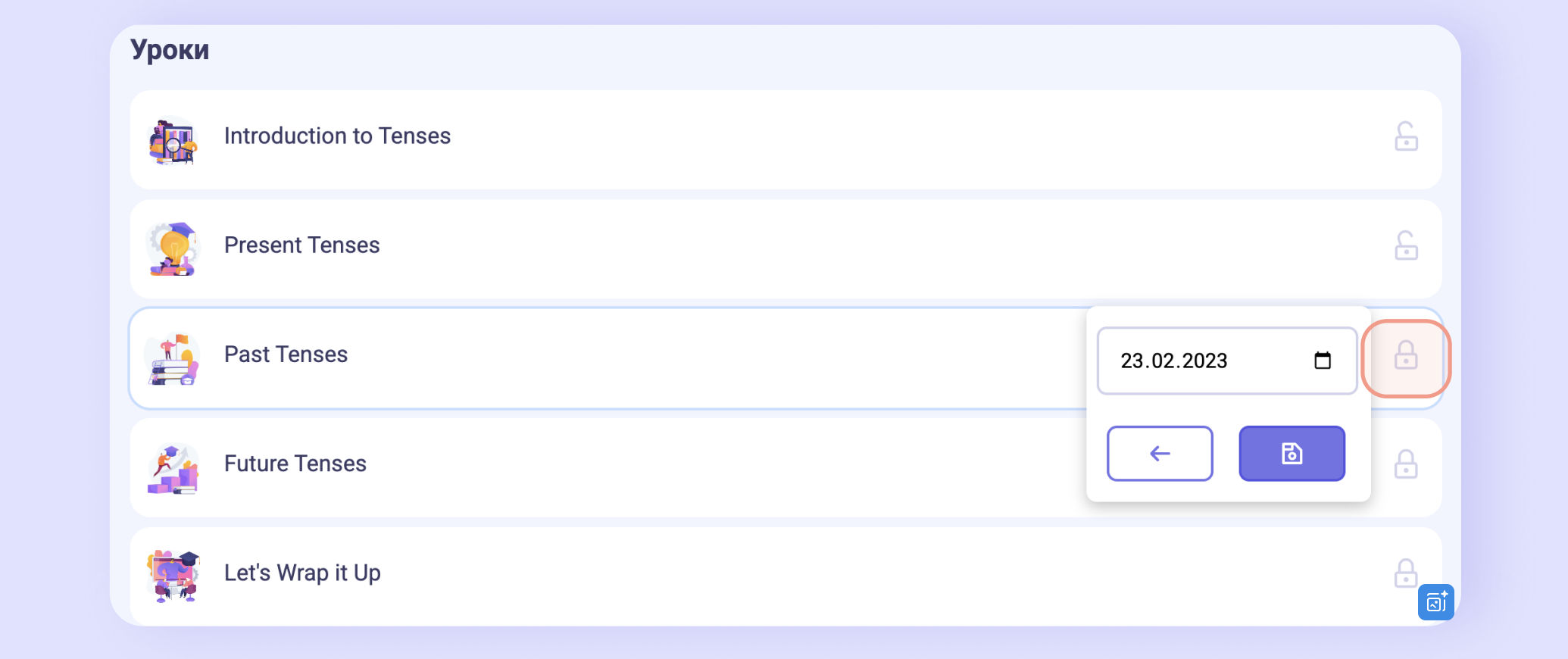
- 1Натисніть на замок біля потрібного уроку — поряд відкриється попап.
- 2Оберіть дату у календарі (формат
DD.MM.YYYY). - 3Натисніть на синю кнопку збереження — дата запамʼятається, замок залишиться, поки дата не настане.
Це створює відчуття структури — вони знають, що буде далі, але доступ отримують у потрібний момент.