
 Колаж
Колаж
Кілька зображень одним блоком: рівна сітка, мозаїка або вільне полотно.
Колаж показує кілька картинок разом, на відміну від Галереї, де учень гортає слайди по одному. Зручно для завдань на говоріння, коли треба бачити всі зображення одночасно: «порівняй ці фото», «опиши, що спільного».
Заголовок і опис
Зверху блоку — два текстові поля:
- Заголовок — жирний і найбільший. Зазвичай сюди пишуть саме завдання.
- Опис — менший текст під заголовком (необов'язковий).
Як додати картинки
- 1Натисніть на зону «Клікніть або перетягніть» й оберіть файли, або перетягніть їх просто на неї. Можна вибрати одразу кілька.
- 2Кнопка з буфером у кутку вставляє зображення, скопійоване з іншого сайту чи документа.
- 3Під кожною картинкою є поле для опціонального підпису.

Щоб замінити фото, перетягніть новий файл прямо на потрібну картинку. Підпис при цьому збережеться, а область показу скинеться, бо вона стосувалася попереднього зображення.
Формати — JPEG і PNG. У колажі має бути щонайменше дві картинки, інакше блок не збережеться.
Три режими
Режим перемикається вгорі панелі налаштувань. Картинки при цьому не втрачаються, тож можна спокійно пробувати.
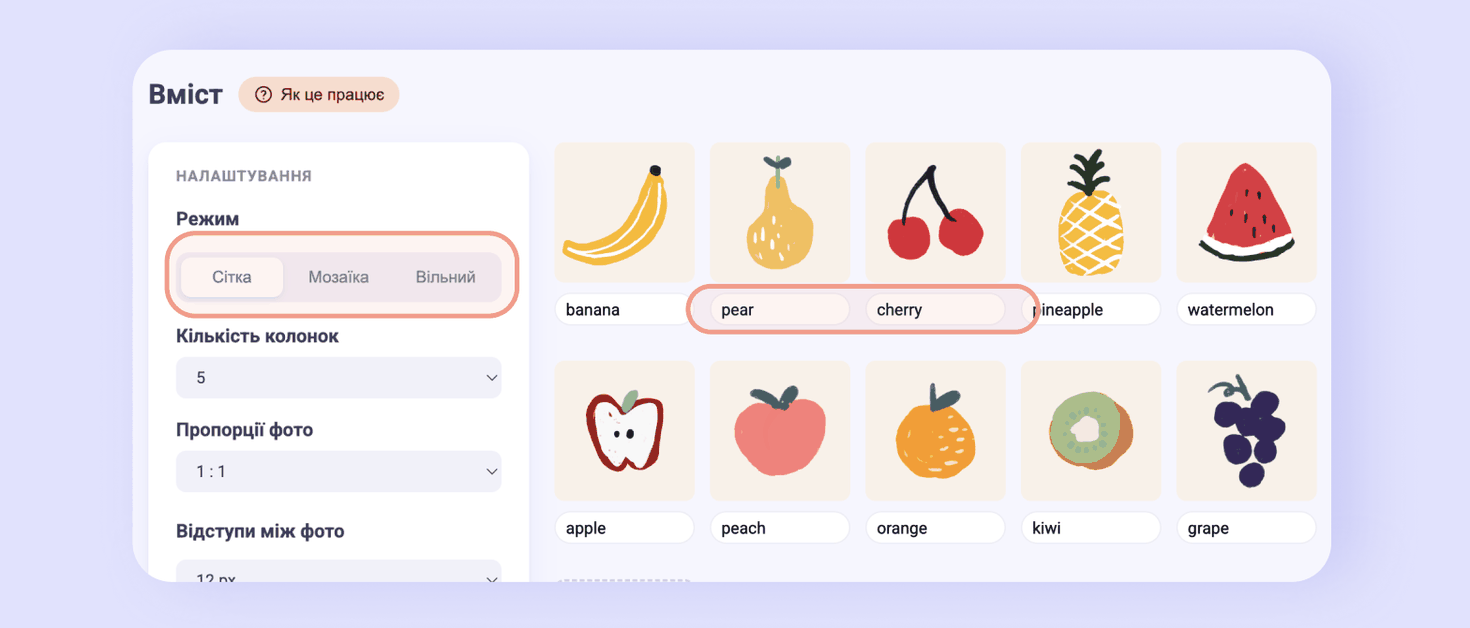
Сітка
Рівні ряди однакових картинок. Ви задаєте кількість колонок (від 2 до 5) і пропорції фото: 16:9, 4:3, 1:1 або 3:4. Підпис пишеться під картинкою.
Щоб змінити порядок, перетягніть картинку на нове місце.
Мозаїка
Картинки різного розміру, складені в одне полотно. Розмір плитки вибирається окремо для кожної: наведіть на неї курсор і натисніть одну з чотирьох фігурок у кутку або клавіші від 1 до 4.
- 1×1 — звичайна квадратна плитка
- 2×1 — широка, на дві колонки
- 1×2 — висока, на два ряди
- 2×2 — велика, акцентна
Кнопка «Розкласти автоматично» підбере розміри сама: панорамні фото стануть широкими, портретні — високими, а решта лишиться квадратними. Акцентну плитку 2×2 отримає найбільша з тих картинок, що добре сідають у квадрат: панораму чи вертикальне фото на такому форматі довелося б сильно обрізати. Якщо картинок менше чотирьох або жодна не підходить за пропорціями, великої плитки не буде.
Порядок теж змінюється перетягуванням, але тут працюють два жести:
- кинути плитку на центр іншої — вони поміняються місцями разом із розмірами;
- кинути на край — плитка стане поруч, зберігши свій розмір.
У мозаїці підпис лягає поверх картинки, на легкому затемненні внизу.

Якщо в останньому ряду лишилися порожні клітинки, під колажем з'явиться підказка з їх кількістю. Змініть розмір однієї з плиток, щоб ряд склався рівно.
Вільний
Порожнє полотно, на якому картинки лежать так, як ви їх поставите, і можуть перекривати одна одну.
- тягніть за кути, щоб змінити розмір;
- тягніть за кружечок згори, щоб повернути;
- правий клік відкриває меню: дублювати, перемістити вперед або назад, віддзеркалити, закріпити, видалити;
- кілька картинок виділяються рамкою або кліком із затиснутим
Shift.
Для цього режиму доступні пропорції полотна і колір фону.

Ctrl+Z скасовує останню дію, Ctrl+Shift+Z повертає її. Працює в усіх трьох режимах.
Спільні налаштування
| Налаштування | Що робить |
|---|---|
| Відступи між фото | 0, 6, 12 або 20 px. Нуль стикує картинки в суцільне полотно. |
| Заокруглення кутів | 0, 8 або 16 px. |
| Нумерація | Малює номер на кожній картинці. |
Номери розставляються у порядку читання (зліва направо, зверху вниз), тому можна сказати «подивись на картинку номер 3», і учень одразу знайде потрібну. Порядок перераховується автоматично, коли ви міняєте картинки місцями.
Область показу
Картинки в сітці й мозаїці підганяються під розмір плитки, тому частина зображення може не поміститися. Щоб обрати, яка саме частина буде видима, зробіть подвійний клік на картинці: вона обведеться пунктиром, і її можна тягнути мишкою. Вийти з режиму — клавіша Esc або клік поза картинкою.
Як виглядає в учня
Учень бачить усі картинки одразу, у вибраній вами розкладці. Клік по будь-якій відкриває її на весь екран, разом із підписом. Там працюють стрілки ‹ › для переходу між картинками, а вийти можна хрестиком або кліком по фону.
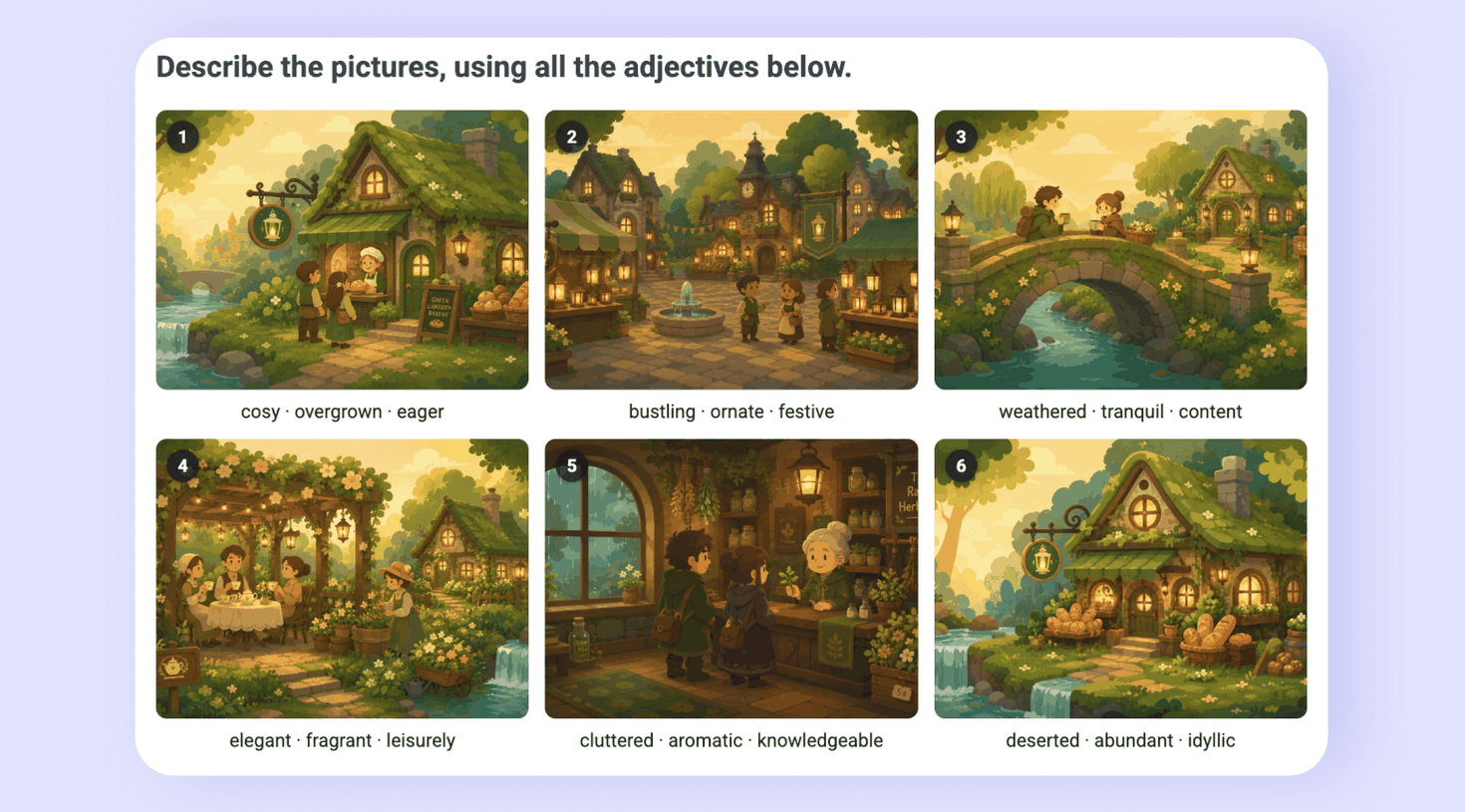
Стрілки гортають у тому ж порядку, у якому картинки стоять на екрані, навіть у мозаїці й на вільному полотні.
Ми зберігаємо оригінали, але в уроці показуємо стиснені копії, щоб він швидко відкривався. Клік по картинці відкриває саме оригінал — якщо він важчий за 1 mb, а в учня повільний інтернет, доведеться зачекати.