
Перегляд та оцінювання результатів
Як подивитись прогрес учнів, переглянути відповіді на вправах, побачити історію відповідей та оцінити Есе або Файл учня.
Платформа звіряє відповіді учня з тими варіантами, які ви вказали як правильні при створенні вправи, і автоматично нараховує винагороду (🥇🥈🥉). Лише дві вправи потребують ручного оцінювання — «Відкрита відповідь» (Есе) і «Файл учня». Для них ви даєте фідбек і обираєте медальку саме на цій сторінці.
Де знайти учнів
Перейдіть у розділ Курси/Марафони → вкладка «Учні». Спустіться нижче форми «Відкрити доступ до курсу» — там секція «Активні підписники» з усіма вашими курсами і списком учнів на кожному.
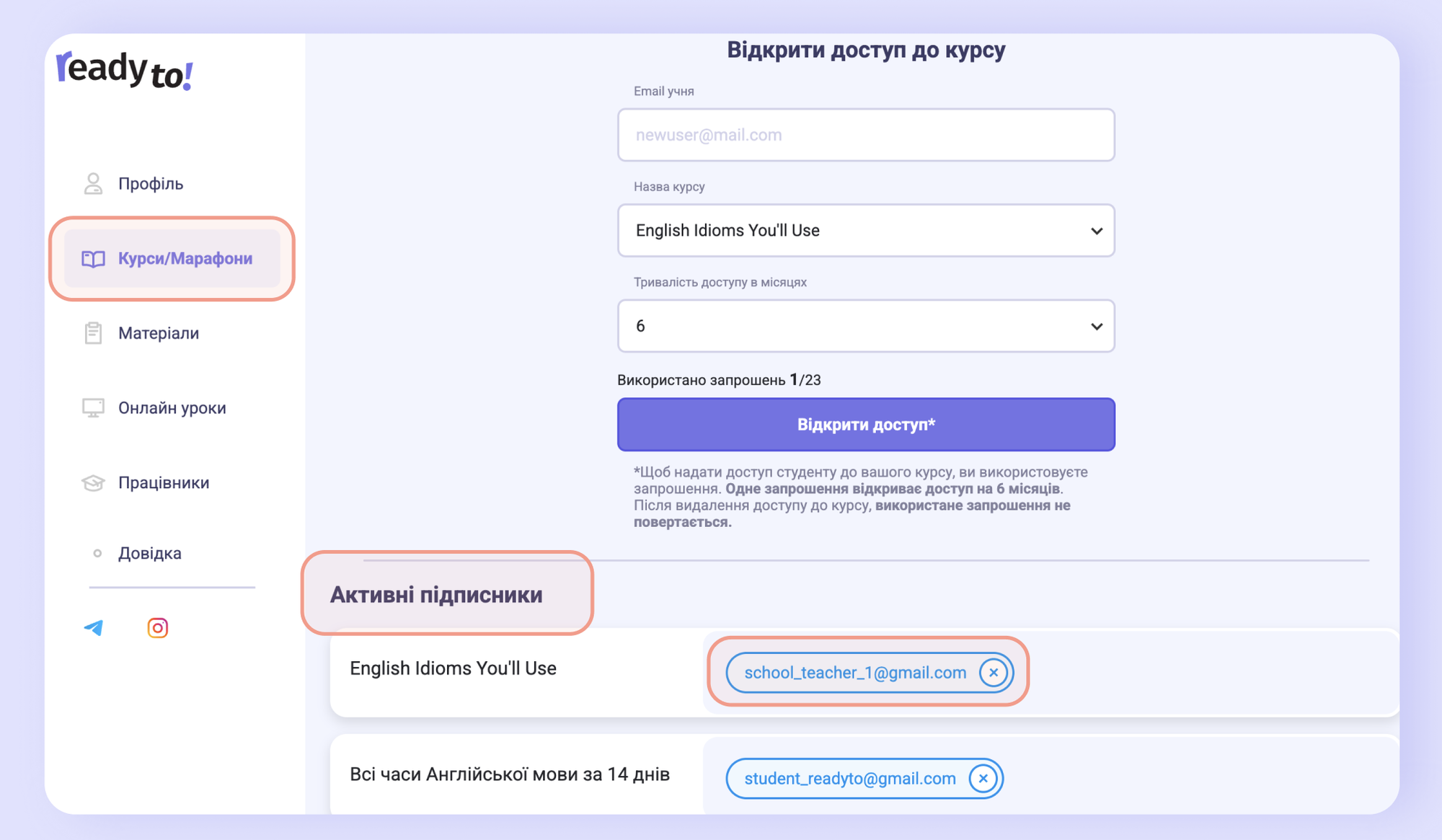
Кожен учень показаний як клікабельна електронна адреса під відповідним курсом. Натисніть на імейл — потрапите на сторінку результатів цього учня в цьому курсі.
Це означає, що доступ ви відкрили, але людина не пройшла реєстрацію на студентському сайті. Поки що дивитись нема чого — попросіть учня зареєструватись на Student.ReadyTo.
Сторінка учня в курсі
Натиснувши на імейл, ви відкриваєте сторінку учня в обраному курсі:
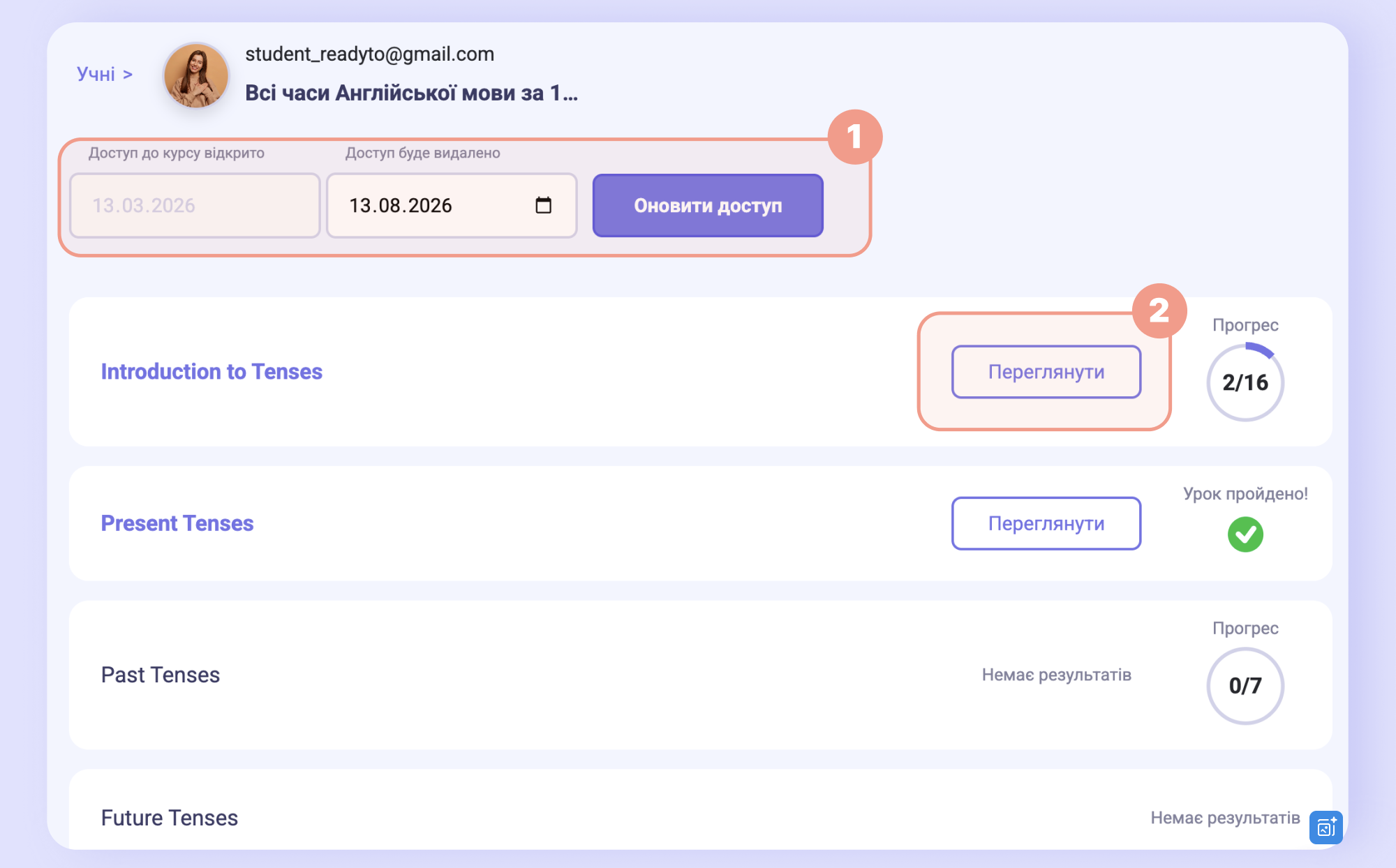
❶ Керування доступом — зверху видно дату, коли доступ було відкрито, і дату, коли він буде видалений. Якщо потрібно — змініть дату через календар і натисніть «Оновити доступ».
❷ Кнопка «Переглянути» — біля кожного уроку, в якому учень уже виконав хоча б одну вправу. Клік відкриває деталі — нижче розписано що там.
Кожен урок показує:
- Назву уроку
- Прогрес (
X/Y— скільки вправ виконано з усіх) - «Урок пройдено!» із зеленим колом-галочкою — якщо учень виконав усі вправи
- «Немає результатів» — учень ще не починав цей урок
Як виглядають результати вправ
Натиснувши «Переглянути», ви побачите всі вправи уроку з відповідями учня:
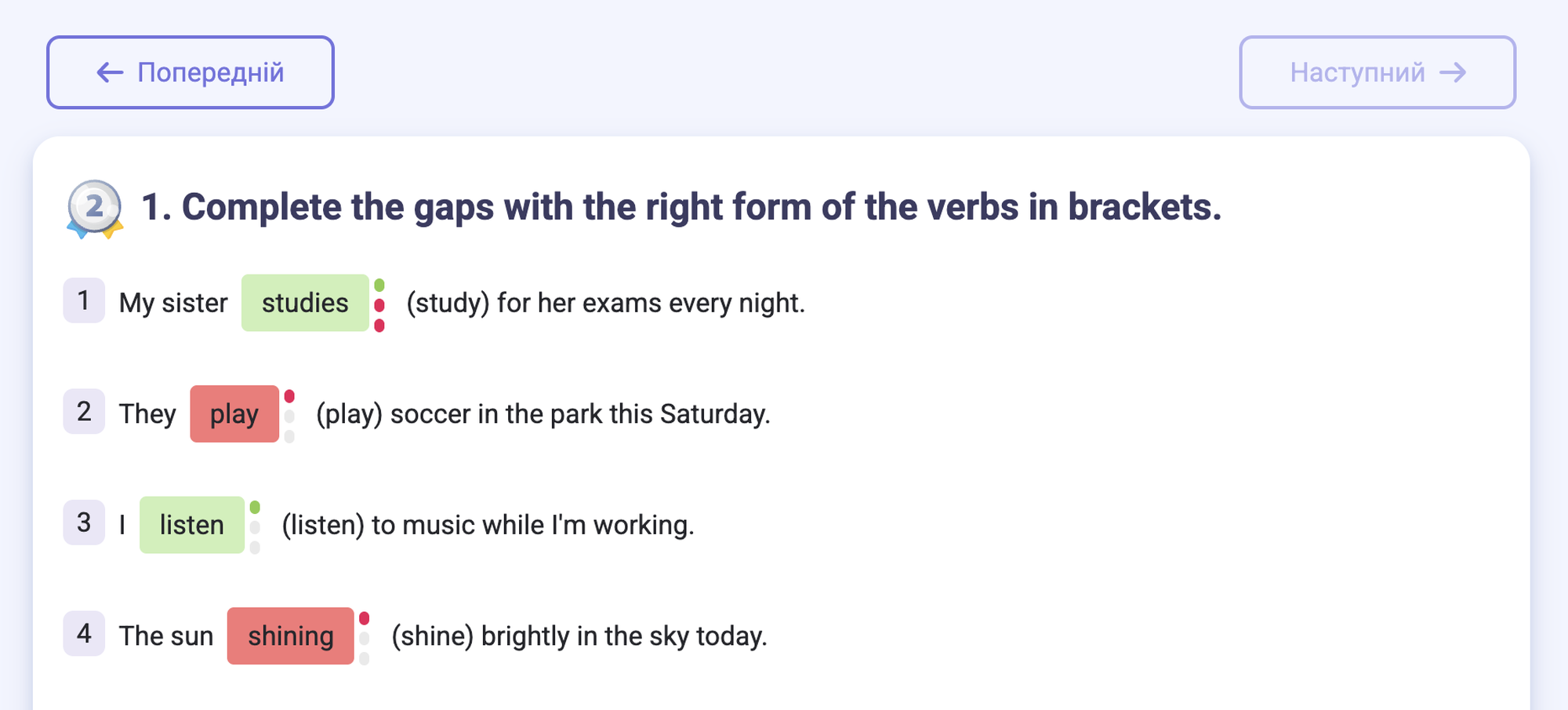
Зверху сторінки кнопки «← Попередній» і «Наступний →» — перемикайтесь між уроками цього самого учня, не повертаючись щоразу у список. Сірі кнопки — крайні точки (попереду/позаду немає уроку).
Кольори відповідей
Платформа підсвічує кожну відповідь учня кольором, щоб одним поглядом було видно стан:
- Зелений — правильна відповідь
- Червоний — неправильна відповідь
- Фіолетовий — учень переглянув правильну відповідь через кнопку «Переглянути відповідь». Ця кнопка зʼявляється лише після трьох невдалих спроб — учень не може просто здатись і одразу подивитись ключ.
Історія відповідей — «три крапки»
Поряд із кожною відповіддю учня видно дрібні три крапки (точки в стовпчик). Це історія останніх трьох спроб учня на цьому пропуску — якщо він кілька разів перевіряв себе й змінював відповідь, ви бачите три останні версії.
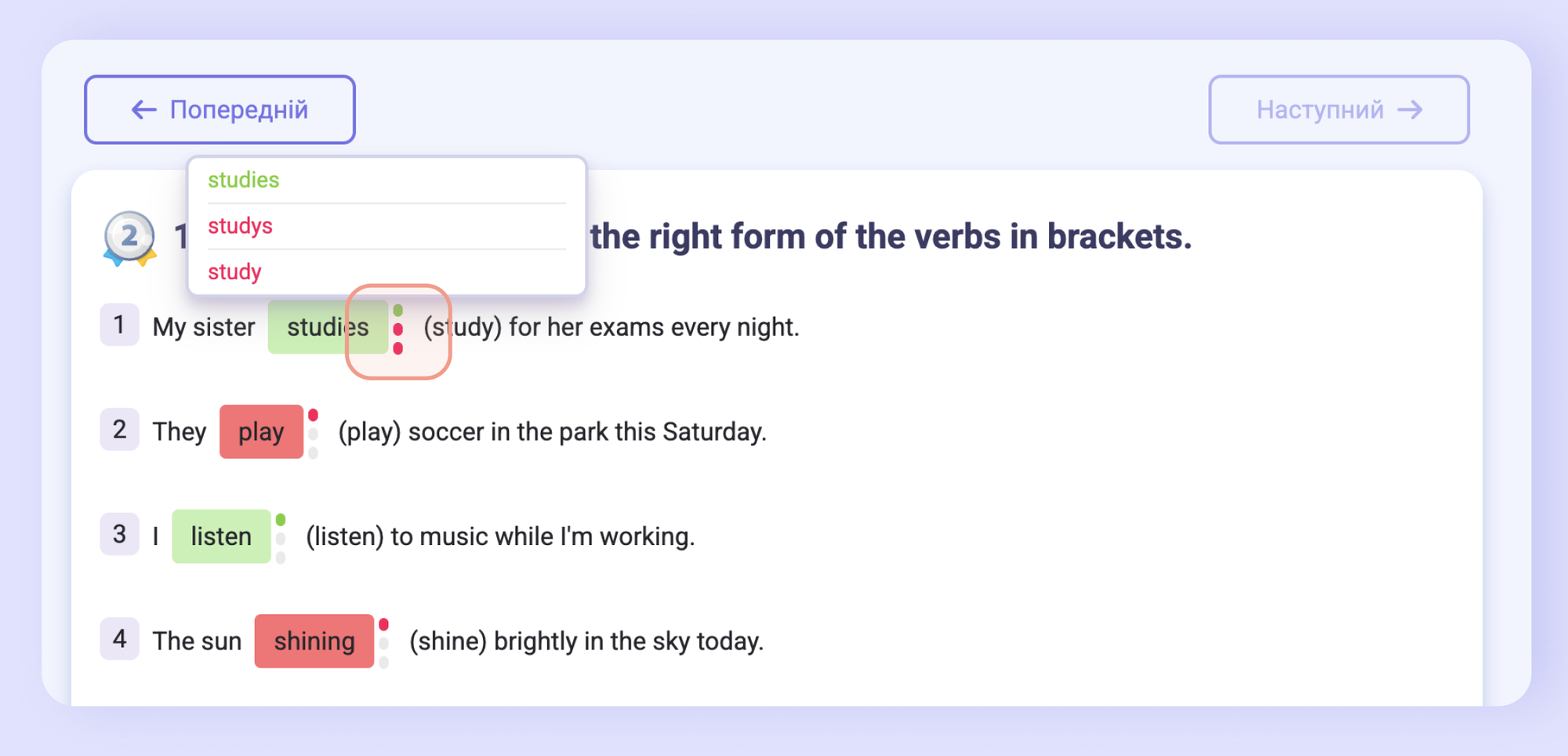
Клік на три крапки → відкривається попап зі списком останніх версій. Зверху — найсвіжіша (фінальна) відповідь. Нижче — попередні версії. Дуже корисно, щоб зрозуміти, як учень мислив: чи помилявся з логіки, чи з друкарської помилки.
Оцінювання Есе та Файлу учня
Дві вправи не перевіряються автоматично: «Відкрита відповідь» (Есе) та «Файл учня». Це творчі завдання, де відповідь учня — текст, файл або аудіо, які потребують вашого фідбеку.
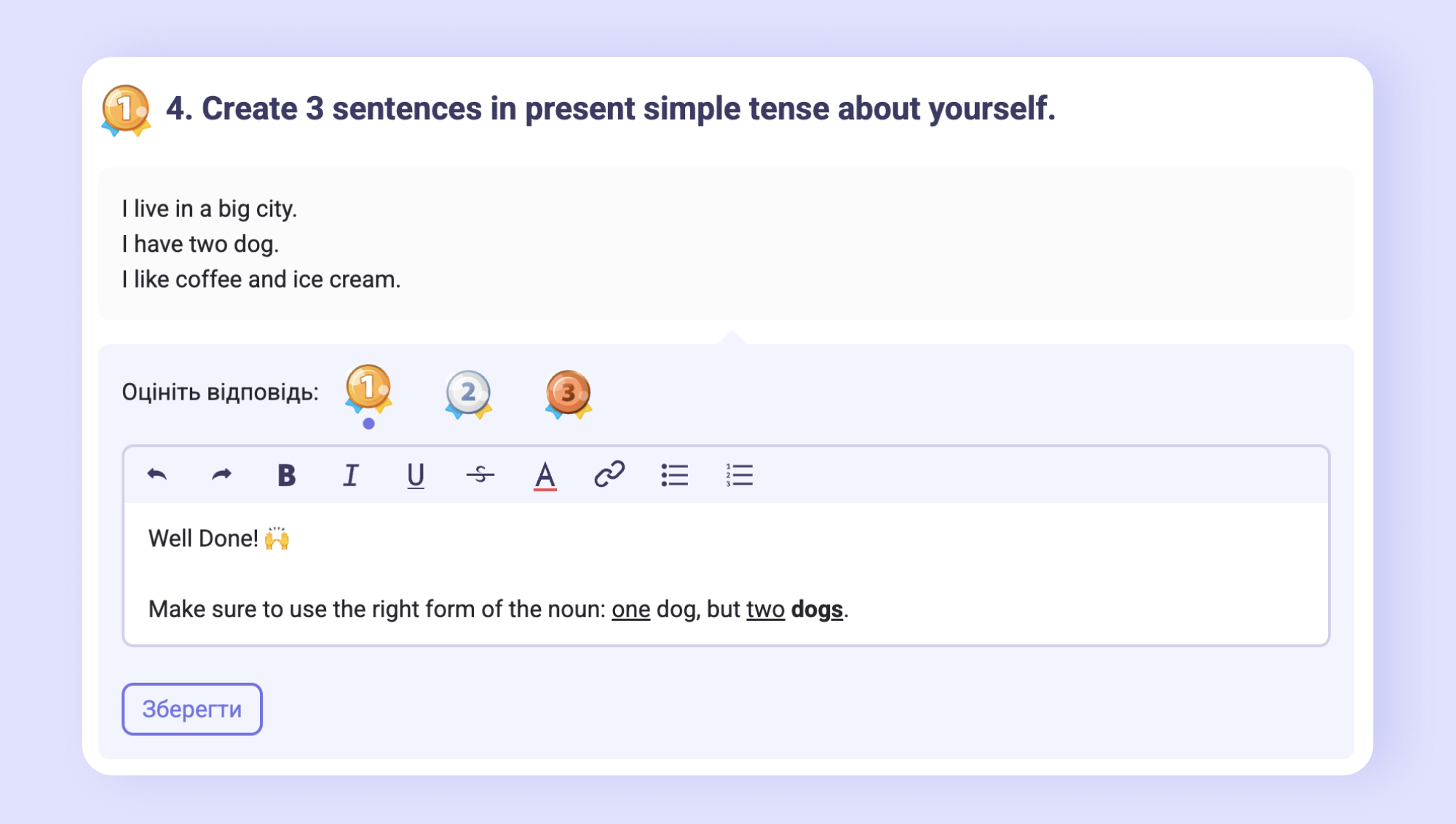
Як це зробити:
- 1Прочитайте відповідь учня вгорі — текст або файл.
- 2Оберіть винагороду: 🥇 (відмінно), 🥈 (добре), 🥉 (треба попрацювати). У вибраній медалі зʼявиться синя крапка.
- 3У редакторі знизу напишіть нотатку-фідбек для учня — можна форматувати: жирним, курсивом, посиланнями, списками, емоджі.
- 4Натисніть «Зберегти».
Нотатка зʼявиться в учня прямо в уроці, біля його відповіді. Учень також отримає сповіщення про новий фідбек — так само, як ви отримуєте сповіщення, коли учень здає вправу на перевірку. Детальніше у Сповіщення.
Якщо ви помилились із медаллю або хочете доповнити нотатку — поверніться на цю сторінку, змініть і знов натисніть «Зберегти». Учень побачить останню версію.