
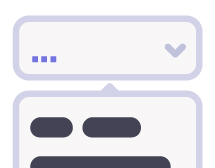
 Заповніть пропуск одним з варіантів
Учень обирає потрібне слово з випадайки. Підходить для відпрацювання форм і часів.
Заголовок і опис
Зверху вправи — три текстові поля:
- Заголовок — жирний і найбільший. Зазвичай сюди пишуть саме завдання.
- Опис — менший текст під заголовком (необов'язковий).
- Опціональний текст — маленький сірий напис (необов'язковий).

Як зробити пропуск з варіантами
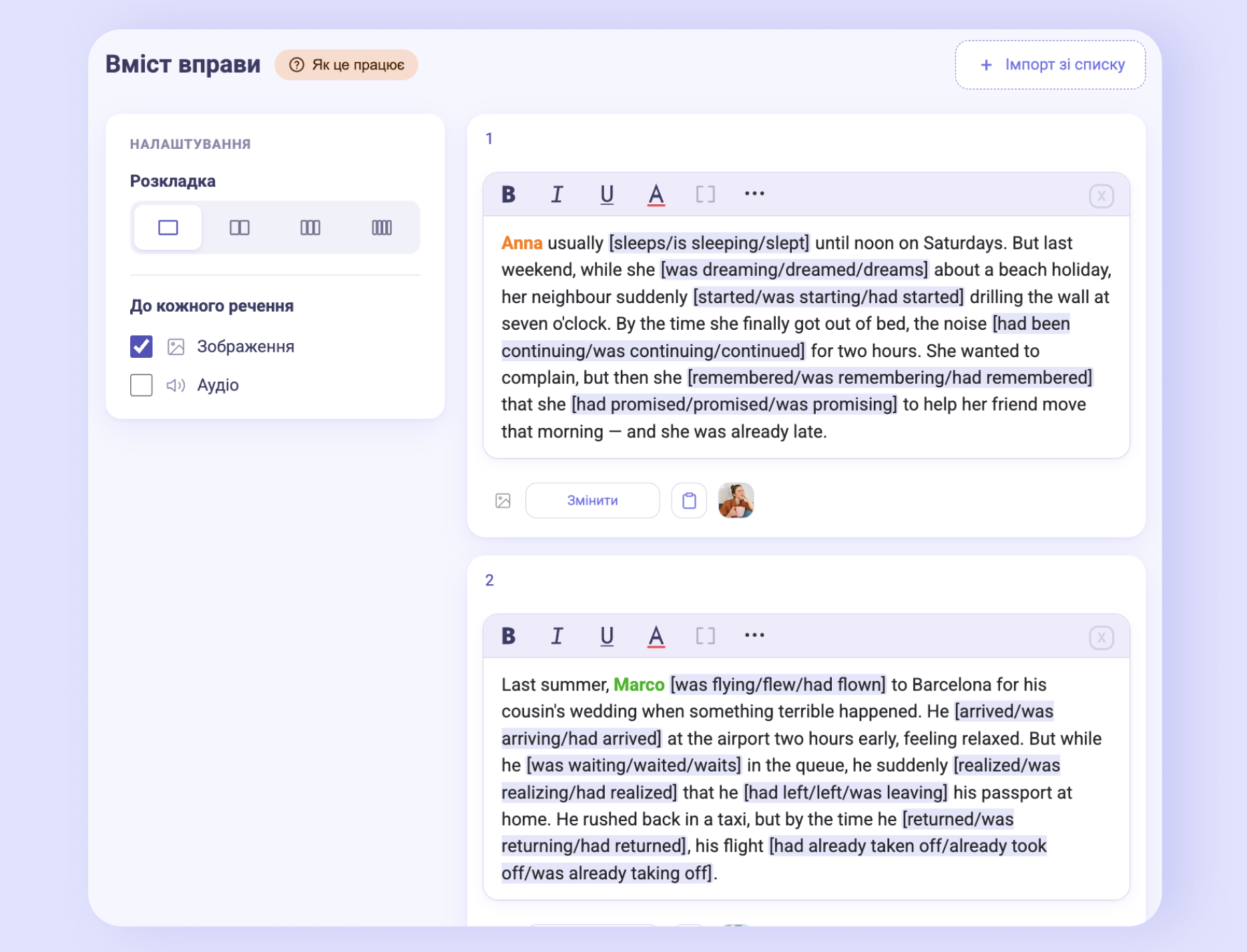
- 1Впишіть речення у поле під заголовком «Вміст вправи».
- 2Візьміть у квадратні дужки всі варіанти відповіді, розділивши їх похилою рискою.
- 3Перше слово у дужках вважається правильною відповіддю.
Наприклад, I [am/is/are] a teacher. → якщо учень вибере am, це правильно; is або are зарахуються як неправильна відповідь.
В учнів варіанти перемішуються у довільному порядку.
Дужки не обов'язково ставити вручну — виділіть слова й натисніть кнопку [ ] на панелі форматування.
Кілька речень
Щоб додати наступне речення, натисніть «Додати ще». Коли речень два або більше, з'являється автоматична нумерація. Якщо речення лише одне — нумерації не буде.
Щоб швидко додати багато речень одразу, скористайтеся кнопкою «Імпорт зі списку» всередині вправи. Вставте речення по одному на рядок — дужки з варіантами можна поставити одразу або вже після додавання. Щоб залити цілий урок, дивіться окрему сторінку про масовий імпорт.
Зображення, аудіо та розкладка
На панелі «Налаштування» ліворуч від вмісту вправи є перемикачі «Зображення» та «Аудіо» (підпис «До кожного речення») — вони додають місце для картинки й/або звуку біля кожного речення.
Натисніть на завантажене зображення — відкриється вікно «Налаштувати область показу». Перетягніть картинку, щоб обрати видиму частину, за потреби наблизьте кнопками + / − і натисніть «Зберегти». Так ви показуєте учню саме те, що потрібно, не обрізаючи файл заздалегідь.
«Розкладка» задає, у скільки колонок показувати речення на широкому екрані: 1, 2, 3 або 4. Якщо ввімкнено Зображення чи Аудіо — доступні лише 1 або 2. На мобільних завжди одна колонка.
Якщо перемикач медіа увімкнено, але десь медіа не додано — вправа не збережеться.
Зміни зберігає лише кнопка «Зберегти». Якщо натиснути «Закрити» або клікнути поза вікном редагування — зміни буде втрачено.
Як виглядає в учня
Замість дужок з варіантами учень бачить випадайку й обирає з неї одне слово. Після натискання кнопки «Перевірити» він побачить свої неправильні відповіді, зможе внести зміни та перевірити себе ще раз.
