
 Відео з Youtube
Відео з YouTube за посиланням. Не займає ваше сховище, скрипт — опційно.
Заголовок і опис
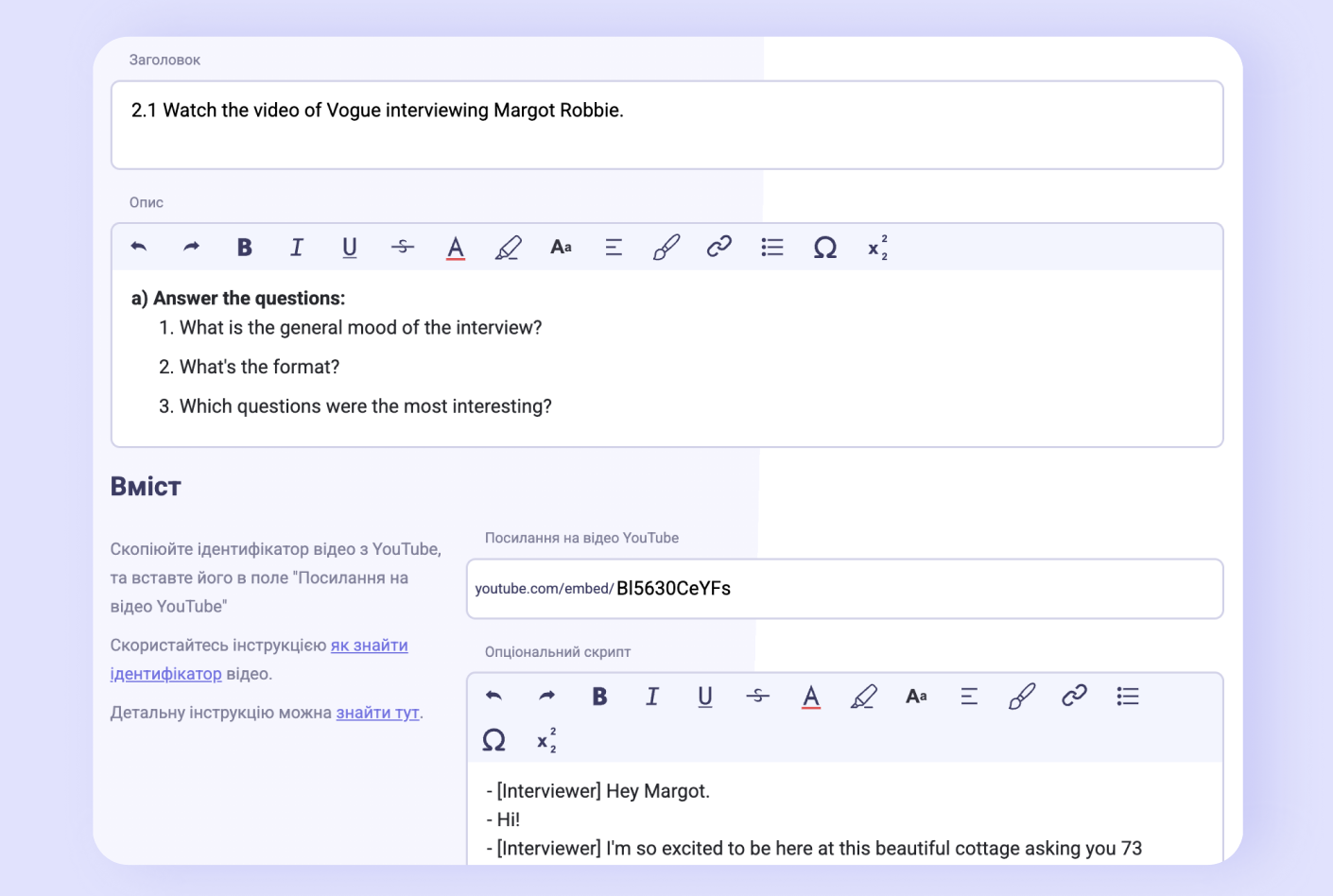
Зверху блоку — два текстові поля:
- Заголовок — жирний і найбільший. Зазвичай сюди пишуть саме завдання.
- Опис — менший текст під заголовком (необов'язковий). Зручно класти сюди питання, на які учень має відповісти після перегляду.
Як додати відео
Вставте будь-яке посилання на відео з YouTube у поле «Посилання на відео YouTube». Система сама розпізнає ідентифікатор — незалежно від того, звідки ви скопіювали посилання.
Працюють усі формати:
youtube.com/watch?v=…youtu.be/…/embed/…/shorts/…- або тільки ID відео (наприклад,
dQw4w9WgXcQ)
Де взяти посилання
- 1Відкрийте потрібне відео на YouTube.
- 2Скопіюйте адресу з рядка браузера — або натисніть під відео «Поділитися» → «Копіювати». У застосунку на телефоні — кнопка «Поділитися», далі «Копіювати посилання».
- 3Вставте скопійоване у поле «Посилання на відео YouTube».
Ідентифікатор — це набір символів після v= чи після останньої скісної риски: у youtube.com/watch?v=dQw4w9WgXcQ це dQw4w9WgXcQ. Виділяти його окремо не треба — вставляйте посилання цілком, система візьме ID сама.
Скрипт
Поле «Опціональний скрипт» — для транскрипту, переліку питань чи будь-якого тексту. Воно має повне форматування, і заповнювати його не обов'язково.
Якщо ви його заповнили, під відео в учня з'явиться кнопка «Скрипт +», яка розгортає текст.
Як виглядає в учня
Учень дивиться відео прямо в уроці — або переходить на YouTube. Усі налаштування плеєра YouTube (якість, субтитри, швидкість) працюють і тут.
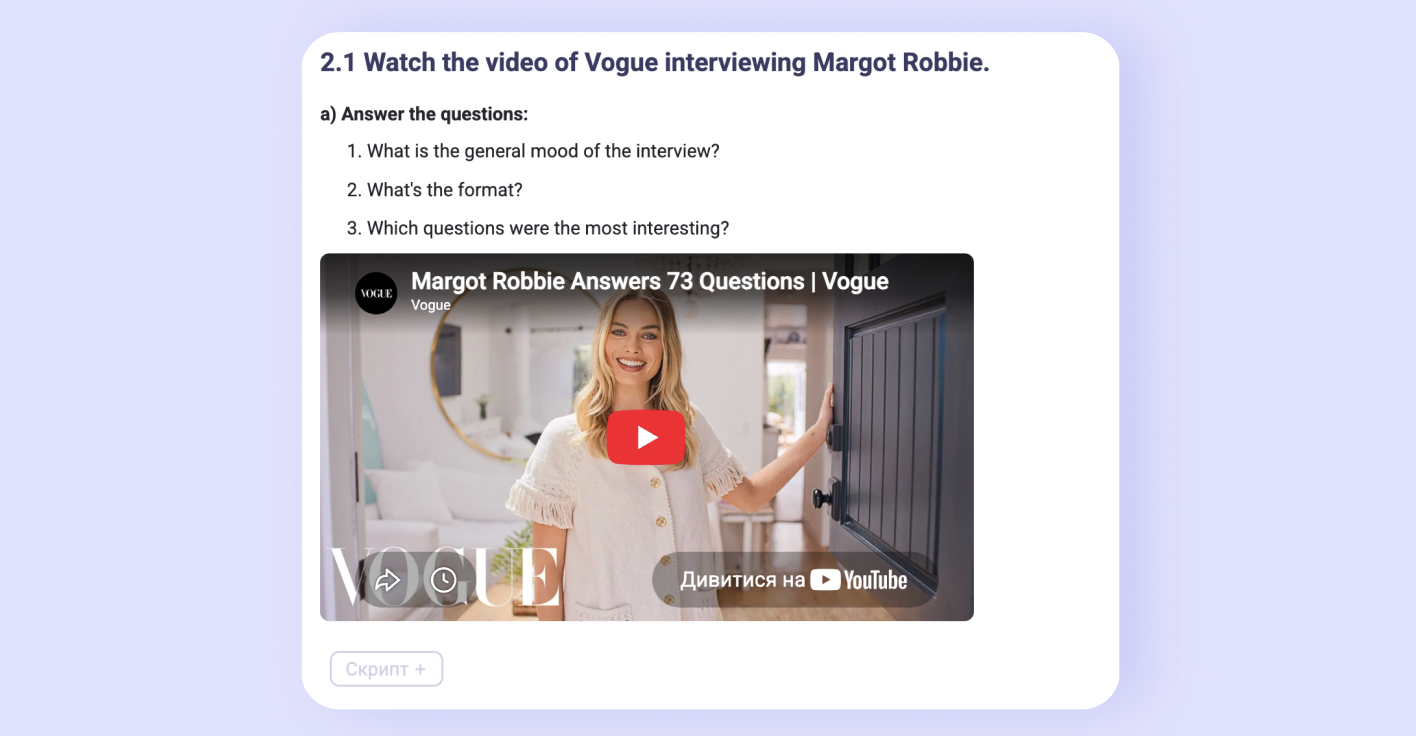
Такий блок не займає вашого сховища — відео лишається на YouTube. Якщо ж потрібно показати власний файл, використайте блок Відео.
Обмеження YouTube
- Деякі відео заборонено вбудовувати на сторонні сайти — автор виключив цей дозвіл у себе на каналі. Такого відео інтегрувати не вийде.
- Деякі відео доступні не в усіх країнах. Тому відео, яке працює у вас, може не відтворитись в учня, який перебуває в країні, де воно недоступне.