
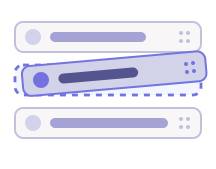
 Розставте речення по порядку
Учень отримує речення тексту, діалогу чи інструкції перемішаними і розставляє їх у правильному порядку стрілками або перетягуванням.
Що це за вправа
Ви вводите речення у правильному порядку, а учень бачить їх перемішаними і має відновити послідовність. Підходить для текстів, діалогів, інструкцій, рецептів, історій: усього, де важлива логіка «що за чим». «Реченням» може бути і ціла репліка діалогу, і навіть абзац, якщо вправа на порядок абзаців у тексті.
На відміну від «Розкладіть у правильному порядку», де перемішуються слова одного речення, тут одиниця — ціле речення чи абзац (або репліка діалогу).
Заголовок і опис
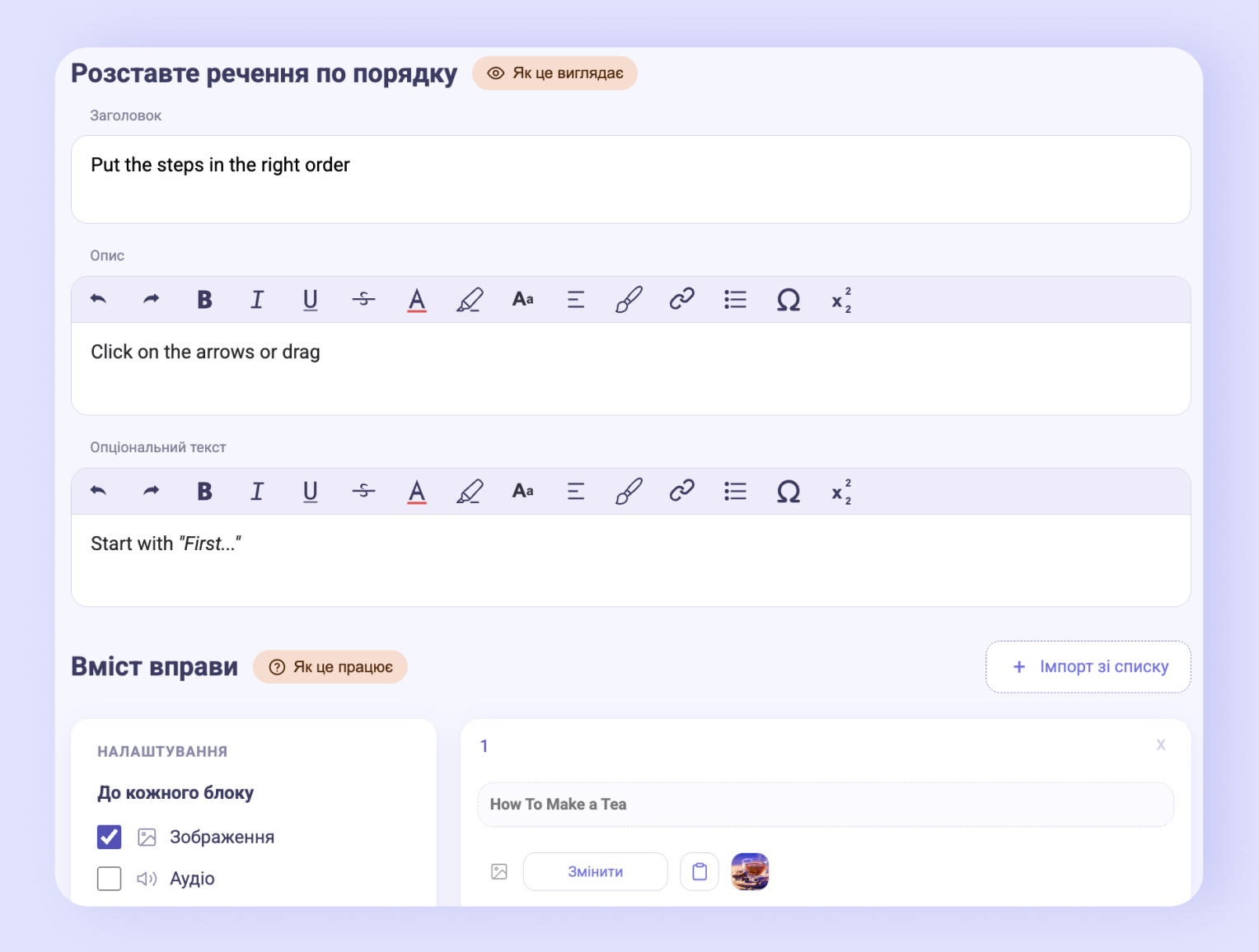
Зверху вправи — три текстові поля:
- Заголовок — жирний і найбільший. Зазвичай сюди пишуть саме завдання.
- Опис — менший текст під заголовком (необов'язковий).
- Опціональний текст — маленький сірий напис (необов'язковий).
Як додати речення
Один блок — це один текст, діалог або інструкція. Усередині блоку кожне речення — окреме поле.
- 1Впишіть перше речення у поле блоку.
- 2Натисніть Enter, і з'явиться поле для наступного речення.
- 3Повторюйте, доки не введете весь текст у правильному порядку.
Скопіюйте готовий текст і вставте його у порожнє поле: кожен рядок автоматично стане окремим реченням. Так само можна вставити діалог, де рядок дорівнює репліці.
Порядок полів можна змінювати: візьміть поле за значок ⋮⋮ ліворуч і перетягніть. Кнопка × поруч із полем видаляє речення. Кнопка «+ Додати речення» під списком додає поле в кінець.
У блоці має бути щонайменше два речення, інакше нема що розставляти, і вправа не збережеться.
Кілька блоків
Щоб додати ще один текст чи діалог, натисніть «Додати блок». Коли блоків два або більше, з'являється автоматична нумерація, і учень бачить їх як окремі завдання.
Щоб додати кілька блоків одразу, натисніть «Імпорт зі списку» і вставте речення по одному на рядок, а блоки розділіть порожнім рядком.
Налаштування
На панелі «Налаштування» є три перемикачі. Два з них, «Зайві речення» і «Заголовок блоку», додають до кожного блоку свої поля:

Зображення та аудіо
Перемикачі «Зображення» і «Аудіо» (підпис «До кожного блоку») додають місце для картинки й/або звуку до кожного блоку, наприклад фото страви до рецепта чи аудіозапис діалогу, який учень потім відтворює.
Натисніть на завантажене зображення, і відкриється вікно «Налаштувати область показу». Перетягніть картинку, щоб обрати видиму частину, за потреби наблизьте кнопками + / − і натисніть «Зберегти».
Якщо перемикач медіа увімкнено, але до якогось блоку картинку чи аудіо не додано, вправа не збережеться. Або додайте медіа скрізь, або вимкніть перемикач.
Зайві речення
Перемикач «Зайві речення» відкриває у кожному блоці додатковий список речень-пасток, яких у тексті немає. Вони перемішуються разом зі справжніми, а учень має не лише розставити текст, а й відкласти зайве в окремий блок «Зайве».
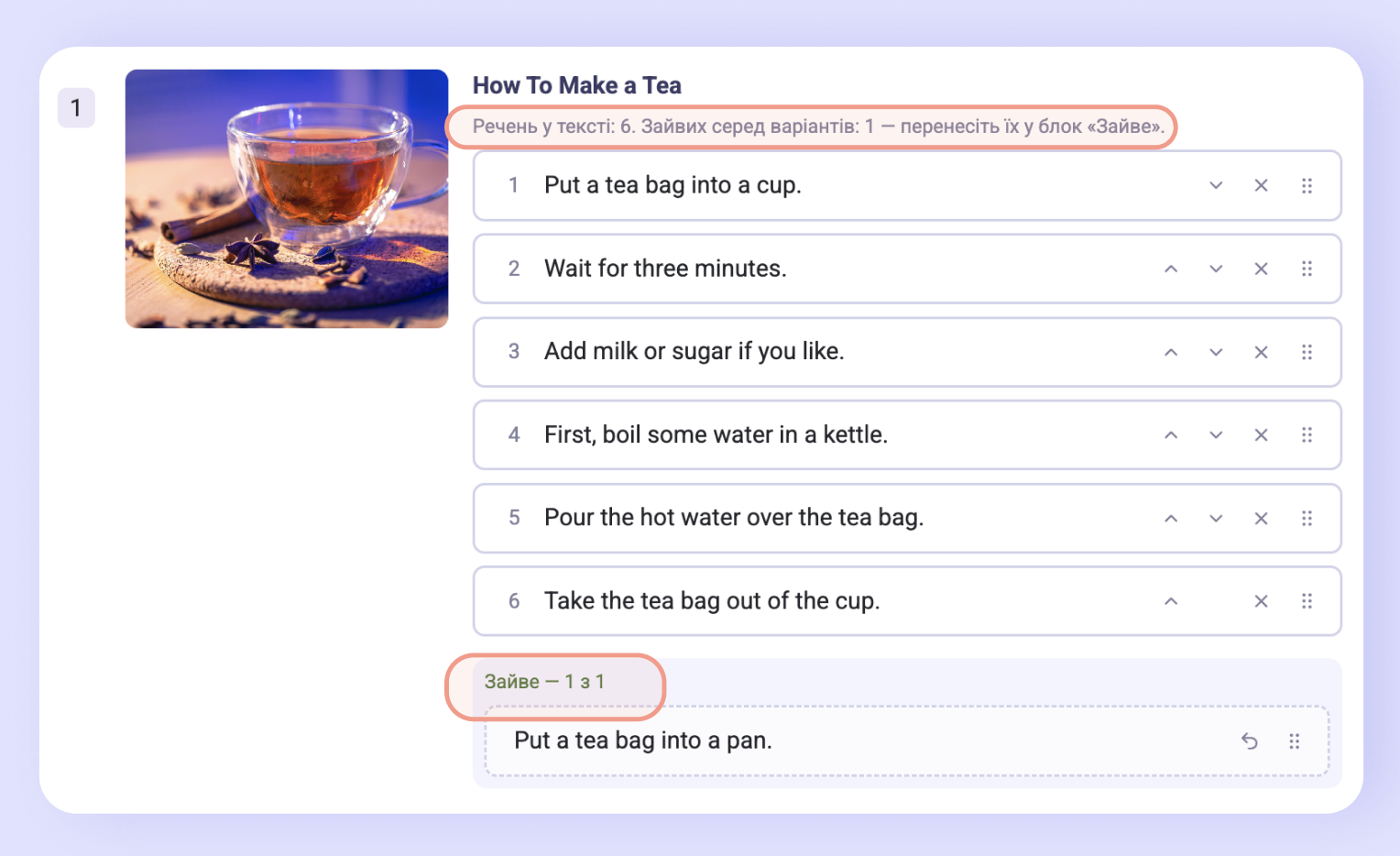
Учень бачить підказку над списком: скільки речень у тексті та скільки серед варіантів зайвих.
Заголовок блоку
Перемикач «Заголовок блоку» додає до кожного блоку поле з назвою, яку учень побачить над списком речень. Зручно, коли у вправі кілька текстів: «Як приготувати чай», «Як приготувати сендвіч». Якщо опцію увімкнено, заголовок потрібен у всіх блоках.
Як виглядає в учня
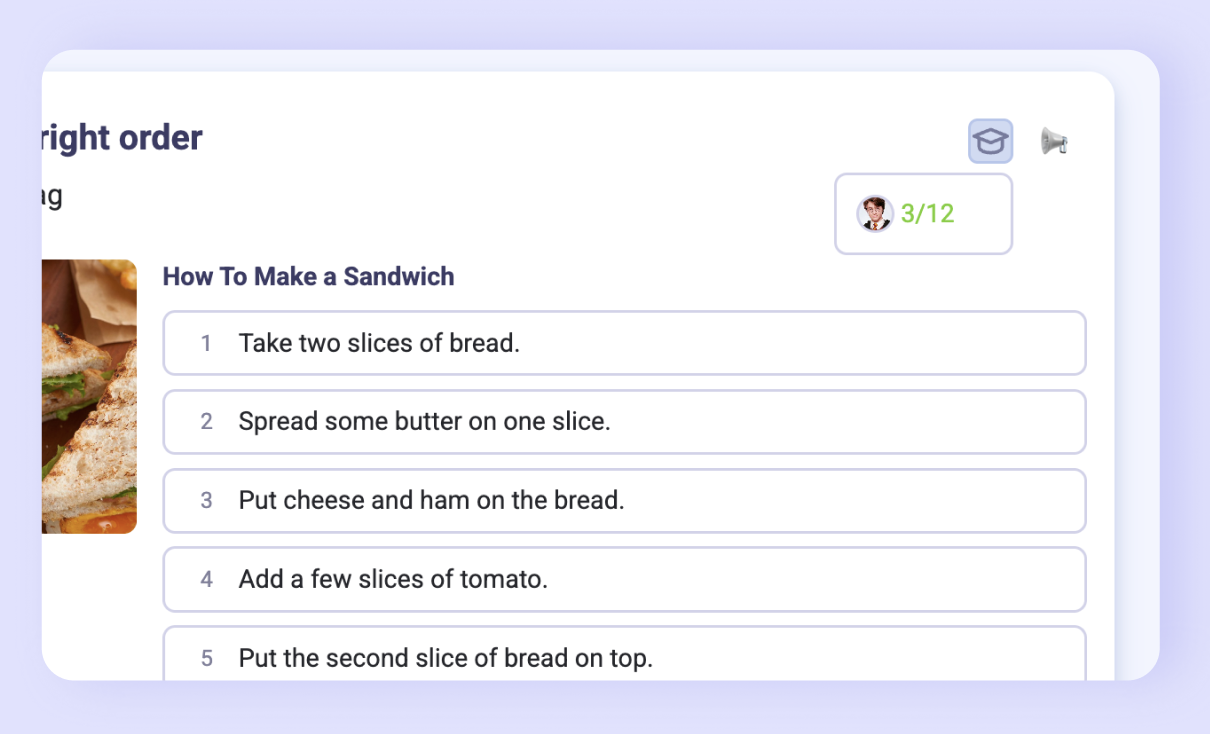
Учень бачить речення перемішаними, кожне у своїй картці з номером позиції. Якщо до блоку додано картинку чи аудіо, вони показуються поруч, а заголовок блоку над списком:
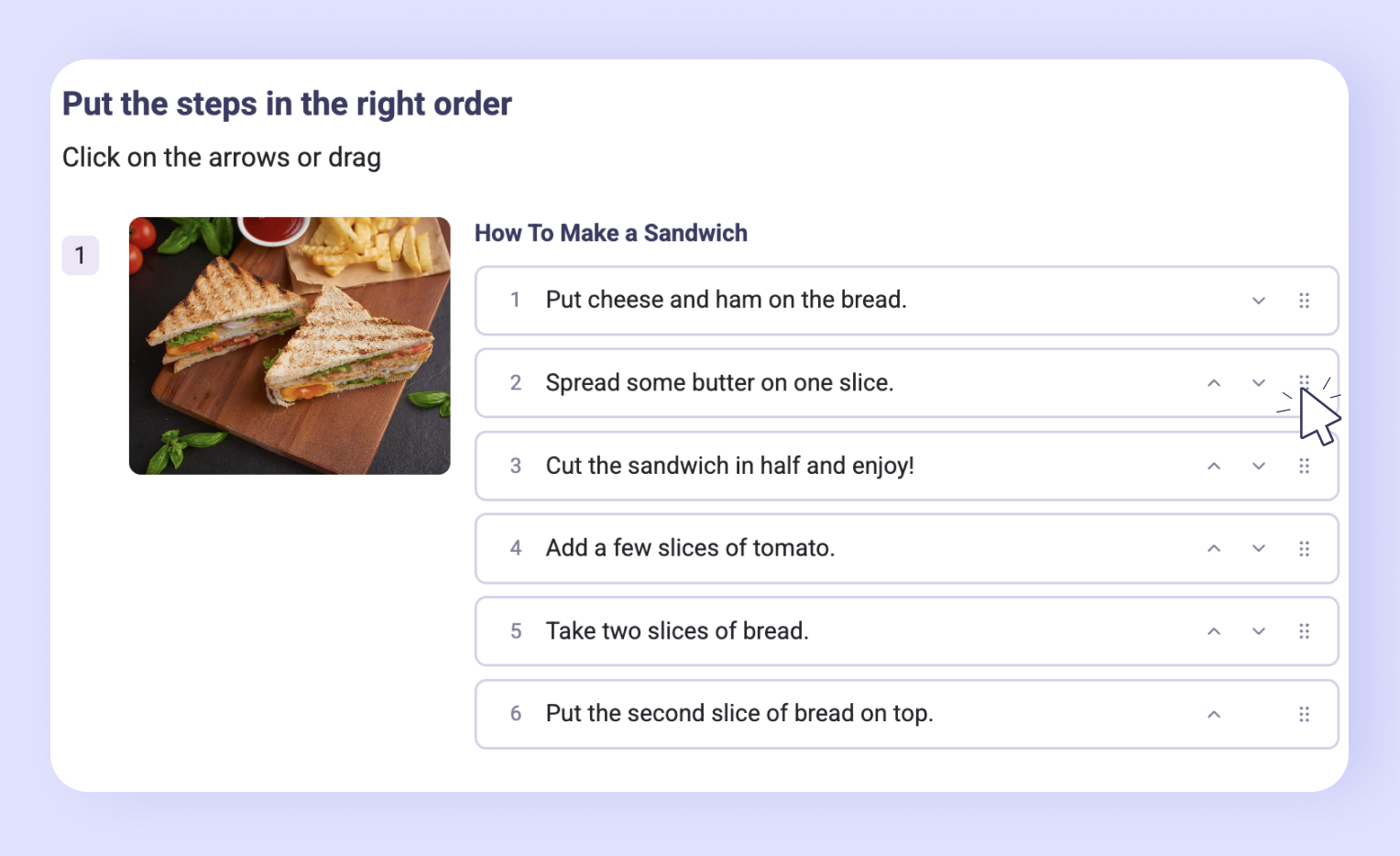
Переставити речення можна двома способами:
- стрілками ▲ ▼ на картці (на одну позицію вгору чи вниз);
- перетягуванням: на комп'ютері за значок ⋮⋮ праворуч, на телефоні достатньо затиснути картку й потягнути.
Якщо у вправі є зайві речення, під списком є блок «Зайве» з лічильником, наприклад «Зайве — 1 з 2». Туди речення переносять кнопкою × на картці або перетягуванням; повернути назад можна стрілкою-поверненням. Картки, що не вмістилися у текст, показуються без номера, тож одразу видно, що в списку речень забагато.
Кнопка «Перевірити» спрацює, коли у списку рівно стільки речень, скільки в тексті. Після перевірки правильно розставлені речення стають зеленими, а неправильні червоними; речення можна одразу переставити й перевірити ще раз. Бал дорівнює кількості речень на своїх місцях (зайві речення у блоці «Зайве» теж зараховуються).

Ліворуч від номера з'являються крапки історії: чотири останні спроби. У спливаючій підказці видно, у який ряд учень ставив речення в кожній спробі або що воно лежало у «Зайвому».
Після трьох невдалих спроб з одним реченням активується кнопка «Показати відповіді»: речення стане на своє місце й позначиться фіолетовим.
В онлайн-уроці
Вправа синхронізується наживо: ви бачите, як учень переставляє речення, ще до того, як він натисне «Перевірити», а номери правильно розставлених речень підсвічуються зеленим (учень підсвітки не бачить, поки не натисне «Перевірити»). Наведіть курсор на будь-яке речення у своєму фреймі, і підказка покаже, у якому ряду воно має стояти або що воно зайве.
У групі над вправою є значок «відповіді всіх», де для кожного учня видно поточний рахунок правильно розставлених речень, наприклад «4/6». Він оновлюється з кожним рухом учня.
 Кнопка «Пройти ще раз» скидає відповіді всіх учнів у класі, щоб пройти вправу заново. Як загалом працює синхронізація з учнем і групою, описано на сторінці «Віртуальний клас».