
 Словник
Список слів із перекладом і тренажер до нього: Картки, Зʼєднати, Написати, Вибір і Тест.
Словник — не звичайна вправа, а міні-тренажер. Ви даєте список слів із перекладом, а платформа сама будує з нього п'ять режимів практики й веде статистику по кожному слову окремо.
Заголовок і опис
Зверху вправи — три текстові поля:
- Заголовок — жирний і найбільший. Зазвичай сюди пишуть назву теми словника.
- Опис — менший текст під заголовком (необов'язковий).
- Опціональний текст — маленький сірий напис (необов'язковий).

Додавання слів
- 1Впишіть слово у ліве поле та переклад — у праве.
- 2Натисніть Enter прямо в полі або кнопку «Додати ще», щоб додати наступний рядок.
- 3Щоб видалити слово, натисніть хрестик у правому кутку рядка.

Якщо список слів уже готовий у Google Docs чи Word, натисніть «Імпорт зі списку» всередині вправи й вставте його по одному слову на рядок: слово і переклад розділяйте табом або тире (apple — яблуко). Щоб залити цілий урок — а заразом додати до слів описи через кутові дужки (apple — яблуко <фрукт; символ здоров'я>) — дивіться окрему сторінку про масовий імпорт.
Що можна додати до кожного слова
На панелі «Налаштування», у блоці «До кожного слова», є три перемикачі — Зображення, Аудіо та Опис. Увімкнувши будь-який, ви отримаєте відповідне поле у всіх рядках словника. Вимикати їх можна будь-коли: дані не втрачаються, поля просто ховаються.
Окремо у «Додаткових налаштуваннях» є Нумерація — додає номер до кожного слова.
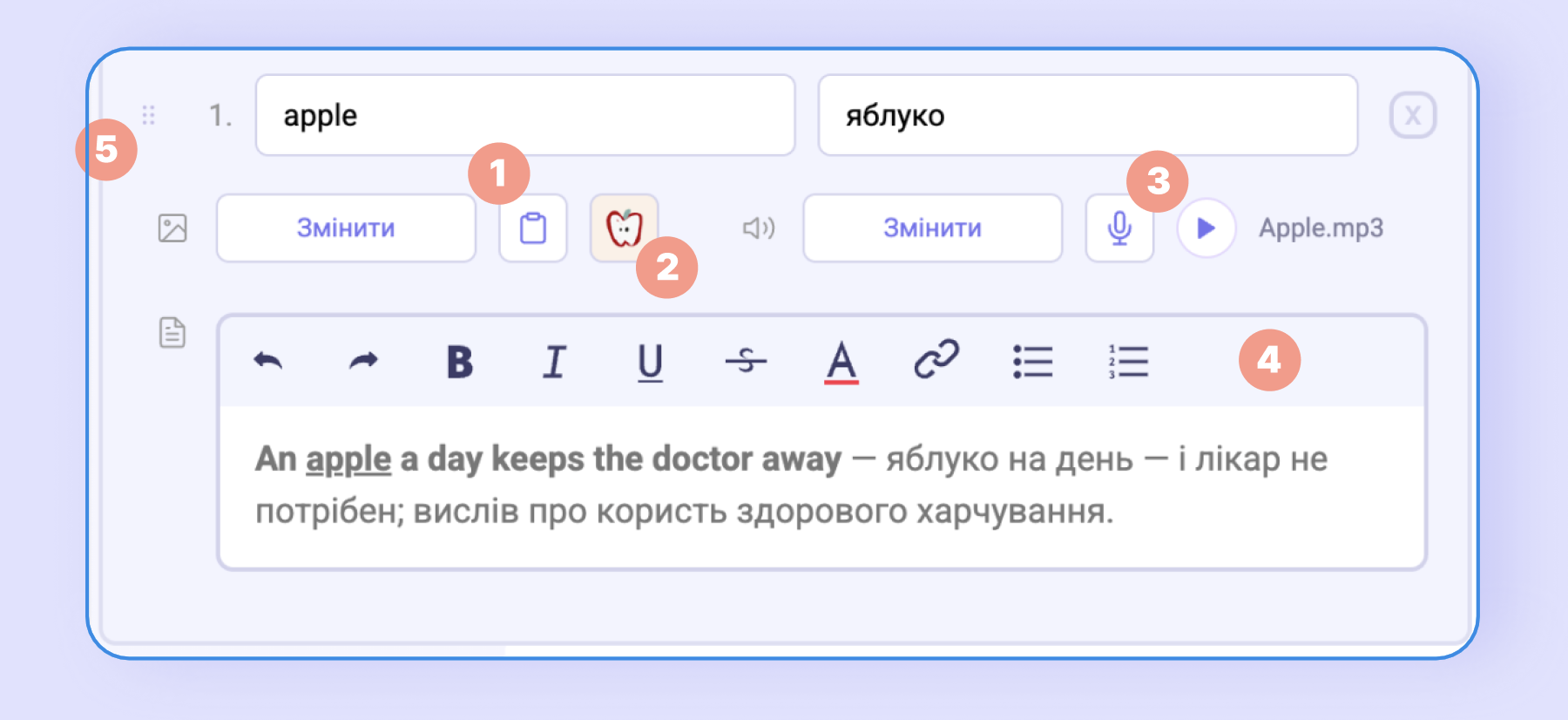
Ось що дає кожне поле (цифри — як на скріншоті вище):
- 1Вставити зображення з буфера. Скопіювали картинку з сайту чи іншого документа — і одразу вставляєте кнопкою з буфером, не зберігаючи файл на комп'ютер.
- 2Кадрування. Натисніть на вже завантажену картинку — відкриється вікно «Налаштувати область показу». Перетягніть зображення, за потреби наблизьте, і натисніть «Зберегти». Так ви показуєте учню саме потрібний фрагмент.
- 3Запис аудіо прямо в редакторі. Кнопка з мікрофоном записує вимову вашим голосом — не треба шукати чи готувати mp3-файл. Або завантажте готовий файл кнопкою «Змінити».
- 4Опис із повним форматуванням. У полі опису — повноцінний тулбар: жирний, курсив, підкреслення, закреслення, колір тексту, посилання й списки. Сюди зручно класти приклади вживання, транскрипцію чи пояснення.
- 5Перетягування. За ручку зліва рядок можна перетягнути й змінити порядок слів.
Якщо перемикач Зображення чи Аудіо увімкнено, а десь файл не додано — вправа не збережеться.
Як виглядає в учня
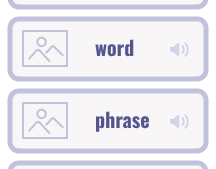
Учень бачить заголовок, опис і список слів із перекладами. Якщо ви додали опис, зображення чи аудіо — вони показуються біля слова, і вимову можна прослухати кнопкою-динаміком.
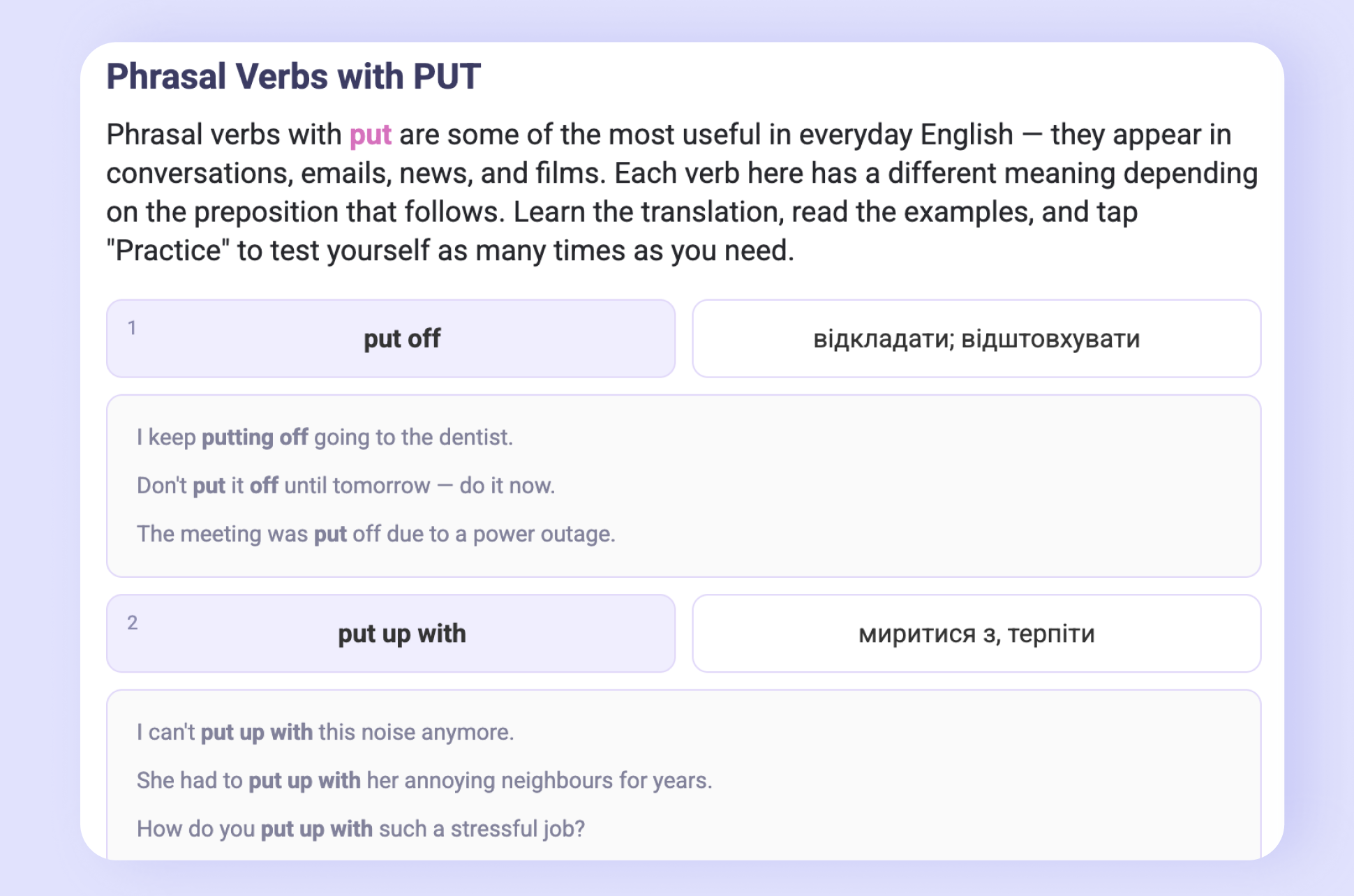
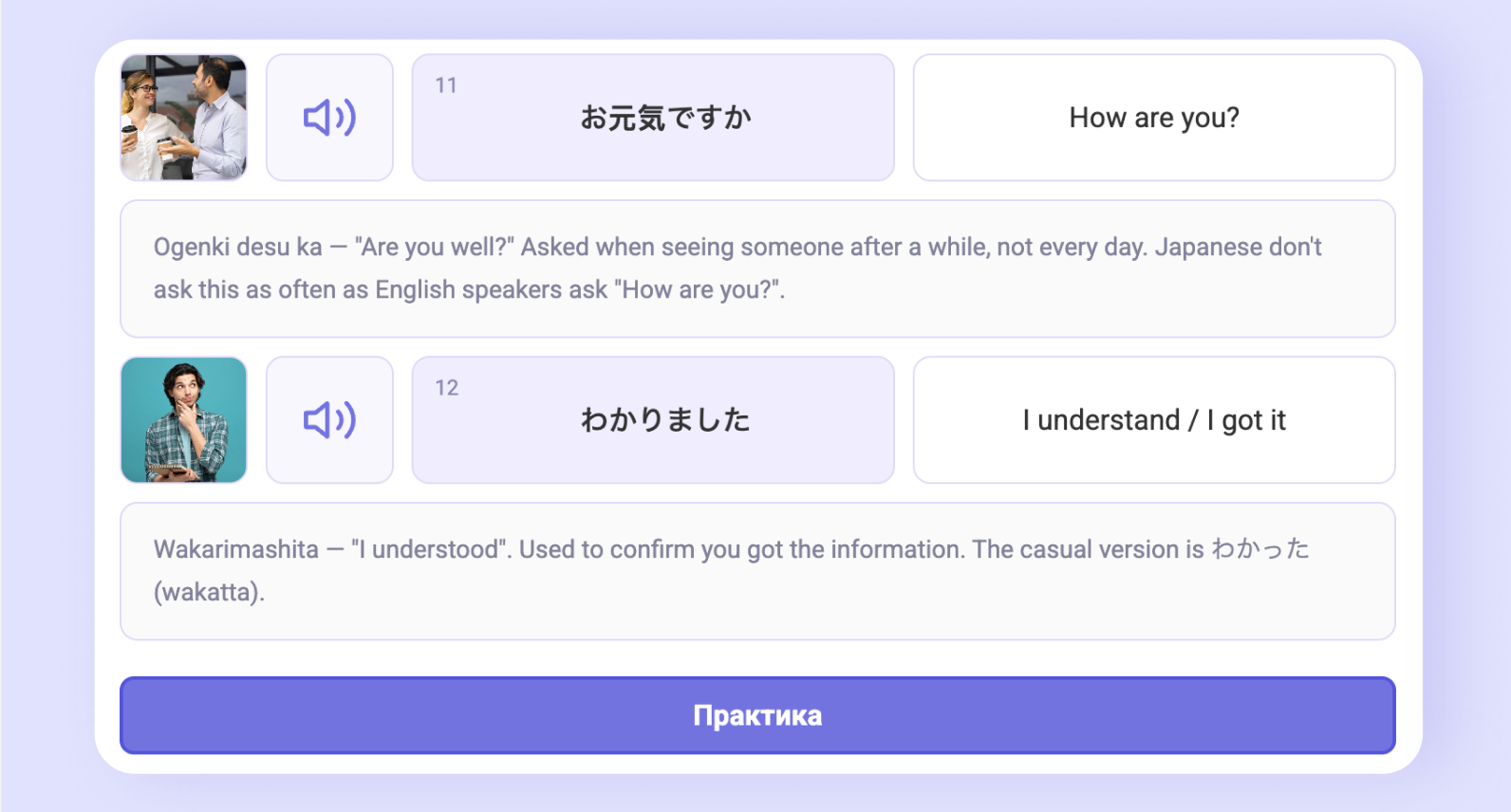
Під списком — кнопка «Практика». Вона й відкриває тренажер.
Практика
У «Практиці» учень обирає режим. Усі режими працюють з тією самою базою слів, просто тренують її по-різному:
- Картки — картка перевертається кліком: з одного боку слово, з іншого переклад. Учень сам відмічає «Знаю» або «Не знаю».
- Зʼєднати — два стовпчики, треба з'єднати пари. На вибір: Слово ↔ Переклад або Слово ↔ Картинка.
- Написати — учень вписує слово вручну. На вибір: З перекладу (бачить переклад) або З аудіо (слухає вимову).
- Вибір — до кожного слова кілька варіантів перекладу, треба обрати правильний.
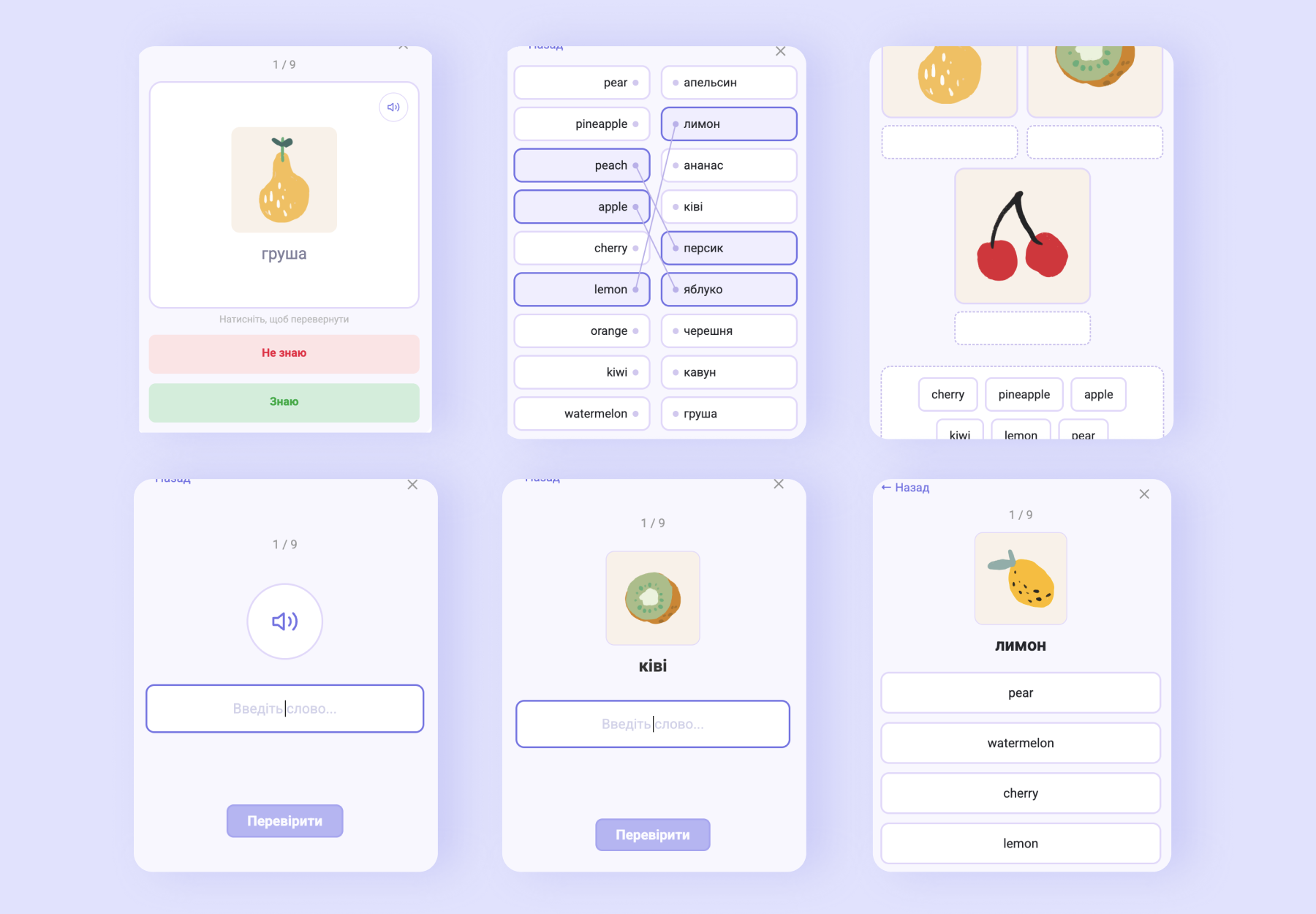
Режими Зʼєднати → Слово ↔ Картинка та Написати → З аудіо доступні лише тоді, коли до слів додано відповідно картинки чи аудіо.
У режимі «Написати» великі й малі літери не рахуються за помилку, зайві пробіли система прибирає сама.
Тест
Тест — окремий режим. Учень обирає повзунком, скільки слів узяти (від 2 до всіх у словнику), і платформа складає з них перевірку, змішуючи різні типи завдань — і картки, і з'єднання, і написання, і вибір.
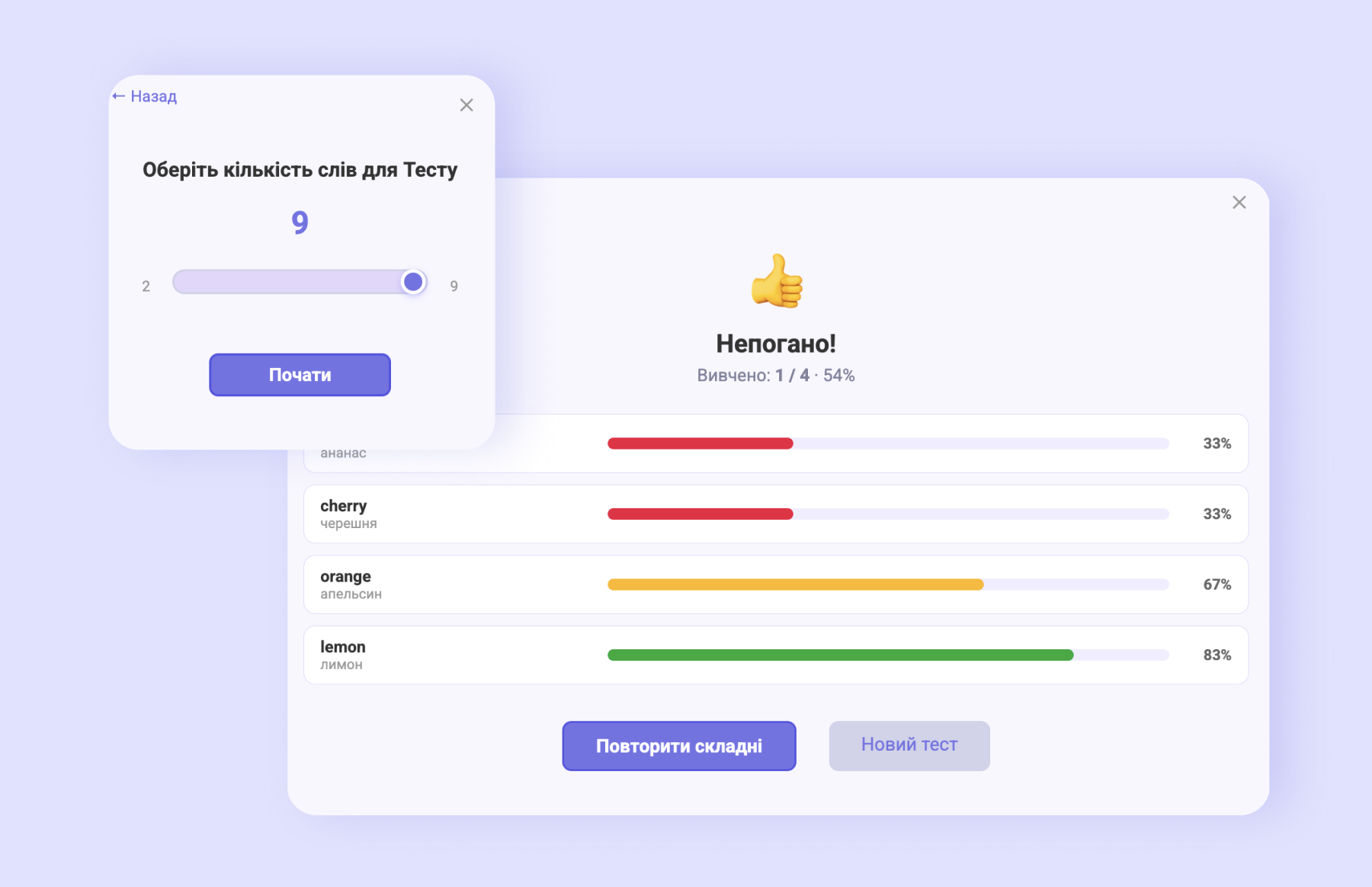
Наприкінці учень бачить результат: скільки слів вивчено (слово вважається вивченим від 75% правильних) і загальний відсоток. Залежно від нього — «Чудово!», «Непогано!» чи «Потрібна ще практика!». Під підсумком — прогрес по кожному слову окремо: червоне, жовте чи зелене.
Далі можна натиснути «Повторити складні» — тест перезапуститься тільки на словах, де були помилки, — або «Новий тест» для нової вибірки.
Для Тесту потрібно мінімум 2 слова. І якщо вийти з тесту, не завершивши його, результати не зарахуються.
Результати
На відміну від решти тренажерів, Словник зберігає результати. У перегляді відповідей учня під вправою ви побачите блок «Результат тренажера»:
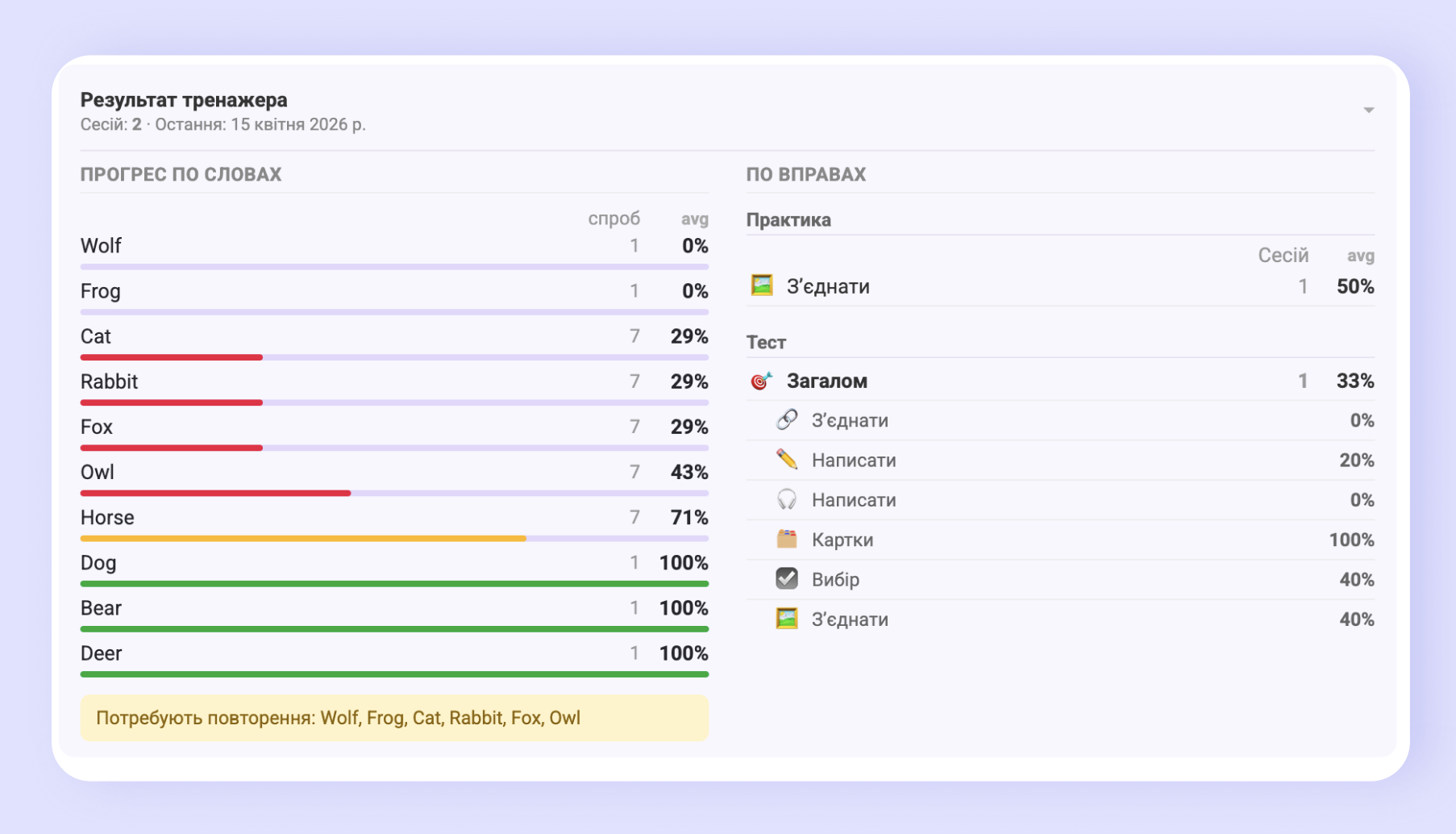
- Прогрес по словах — скільки разів учень зустрічав кожне слово і який у нього середній результат. Найпроблемніші слова — зверху, а внизу окремим рядком: «Потребують повторення». Це найкорисніше, що є в цій вправі: одразу видно, які саме слова не даються.
- По вправах — середній результат окремо за кожним режимом Практики і окремо за Тестом (із розбивкою за типами завдань усередині тесту). Так видно не лише які слова, а й який формат дається учню найважче: наприклад, впізнає слово у «Виборі», але не може написати його з аудіо.
Зверху блоку — кількість сесій і дата останньої.
У віртуальному класі Словник не синхронізується між вами й учнем — кожен тренується у своєму темпі. Це нормально: тренажер розрахований на самостійну роботу.
Робіть окремий словник на кожну тему («Фрукти», «Travel», «Phrasal verbs»), а не один великий. Так статистика буде читабельнішою, а тест — доречнішим.