
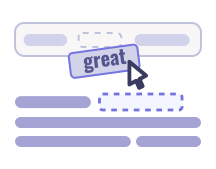
 Перетягніть слова
Учень перетягує слова з набору в пропуски у реченнях. Схоже на «Заповніть пропуск», але учень не вписує, а обирає із запропонованих варіантів.
Що це за вправа
Це варіант вправи «Заповніть пропуск», де учень не вписує слова, а перетягує їх. Усі слова-відповіді перемішуються та з'являються у наборі над вправою — учень тягне кожне у свій пропуск. Працює і мишкою, і на телефоні пальцем; можна також клікнути на слово, а потім на пропуск.
Підходить, коли важливо впізнати правильну форму серед варіантів, а не згадати її з нуля: слабшим групам або для першого знайомства з темою.
Заголовок і опис
Зверху вправи — три текстові поля:
- Заголовок — жирний і найбільший. Зазвичай сюди пишуть саме завдання.
- Опис — менший текст під заголовком (необов'язковий).
- Опціональний текст — маленький сірий напис (необов'язковий).

Як зробити пропуск
- 1Впишіть речення у поле під заголовком «Вміст вправи».
- 2Візьміть у квадратні дужки слово, яке має стати пропуском.
- 3Слово з дужок автоматично потрапить у набір для перетягування.
Наприклад, I [am] Kate. → учень побачить «I ___ Kate.» і слово am у наборі зверху.
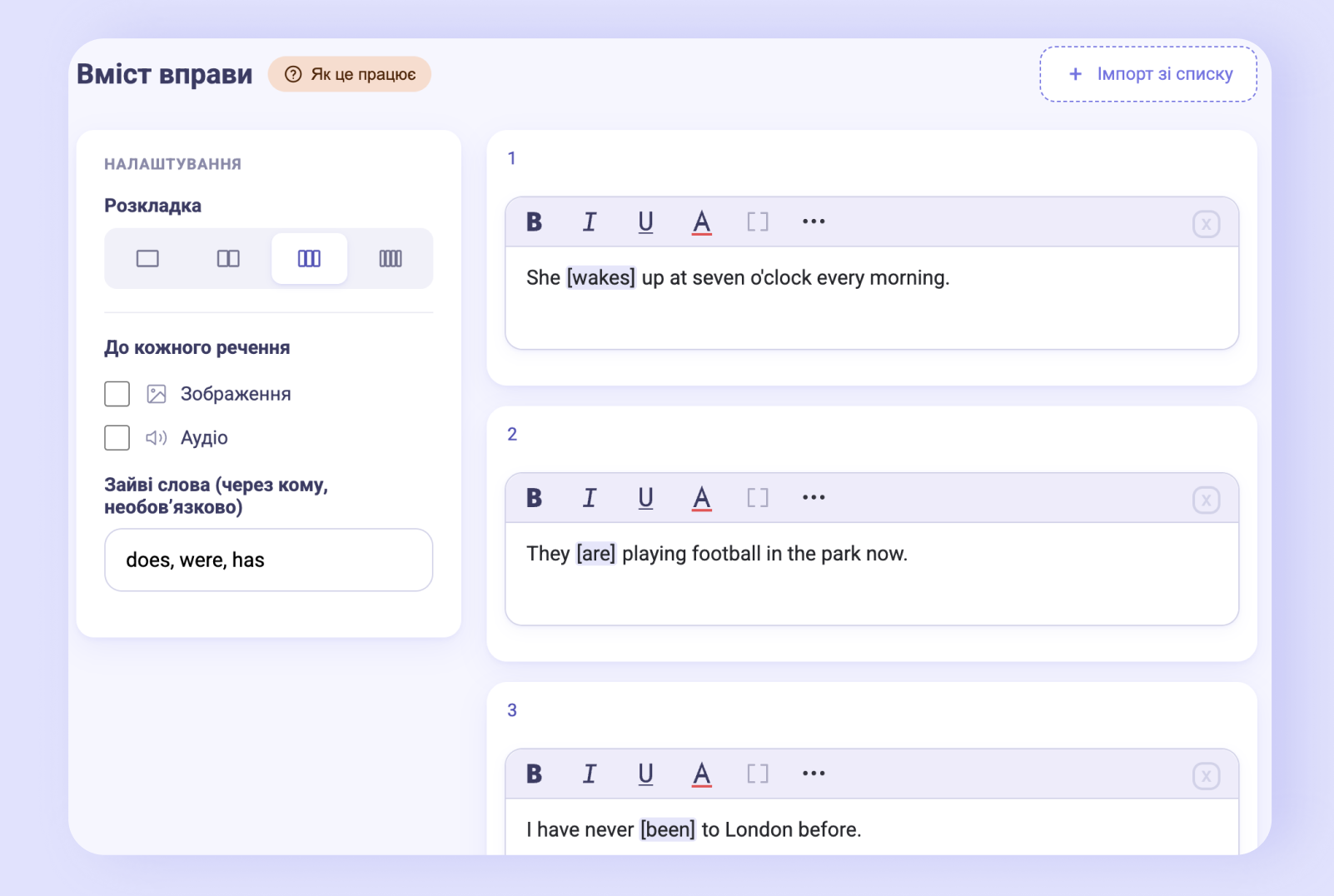
Дужки не обов'язково ставити вручну — виділіть слово й натисніть кнопку [ ] на панелі форматування.
На відміну від «Заповніть пропуск», тут один пропуск — одне конкретне слово: варіанти через похилу риску ([am/'m]) і вільний пропуск [*] не підтримуються — адже учень бачить готові слова, а не вписує свої.
Зайві слова
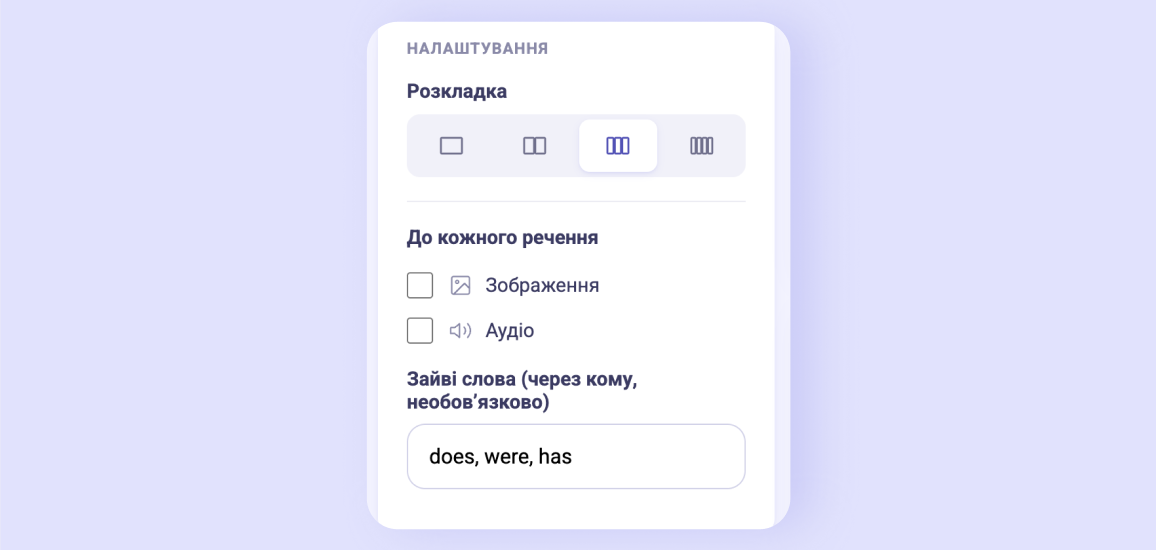
У панелі «Налаштування» є поле «Зайві слова». Впишіть туди через кому слова-пастки — вони теж перемішаються у наборі, але не підходять до жодного пропуску. Так учень не збере вправу простим методом виключення.
Як виглядає в учня
Учень бачить набір перемішаних слів зверху та речення з порожніми пропусками:

Слово можна перетягнути ще раз — в інший пропуск або назад у набір; якщо пропуск уже зайнятий, попереднє слово повертається у набір.
Якщо вправа довга, натисніть замочок у куті набору слів — набір закріпиться і рухатиметься разом із прокручуванням, тож слова завжди будуть під рукою.
Кнопка «Перевірити» спрацює, коли всі пропуски заповнені. Після перевірки правильні слова стають зеленими, неправильні — червоними, і їх можна одразу перетягнути ще раз. Поруч із пропуском з'являються крапки історії — три останні спроби.
Після трьох невдалих спроб в одному пропуску активується кнопка «Показати відповіді» — правильне слово стане на місце й позначиться фіолетовим.
Кілька речень
Щоб додати наступне речення, натисніть «Додати ще». Коли речень два або більше, з'являється автоматична нумерація. Набір слів спільний для всієї вправи — слова з усіх речень перемішуються разом.
Щоб додати багато речень одразу, натисніть «Імпорт зі списку» всередині вправи й вставте речення по одному на рядок.
Зображення, аудіо та розкладка
На панелі «Налаштування» є перемикачі «Зображення» та «Аудіо» (підпис «До кожного речення») — вони додають місце для картинки й/або звуку біля кожного речення.
Натисніть на завантажене зображення — відкриється вікно «Налаштувати область показу». Перетягніть картинку, щоб обрати видиму частину, за потреби наблизьте кнопками + / − і натисніть «Зберегти».
«Розкладка» задає, у скільки колонок показувати речення на широкому екрані: 1, 2, 3 або 4. Якщо ввімкнено Зображення чи Аудіо — доступні лише 1 або 2. На вузьких екранах колонок стає менше, а на мобільних завжди одна.
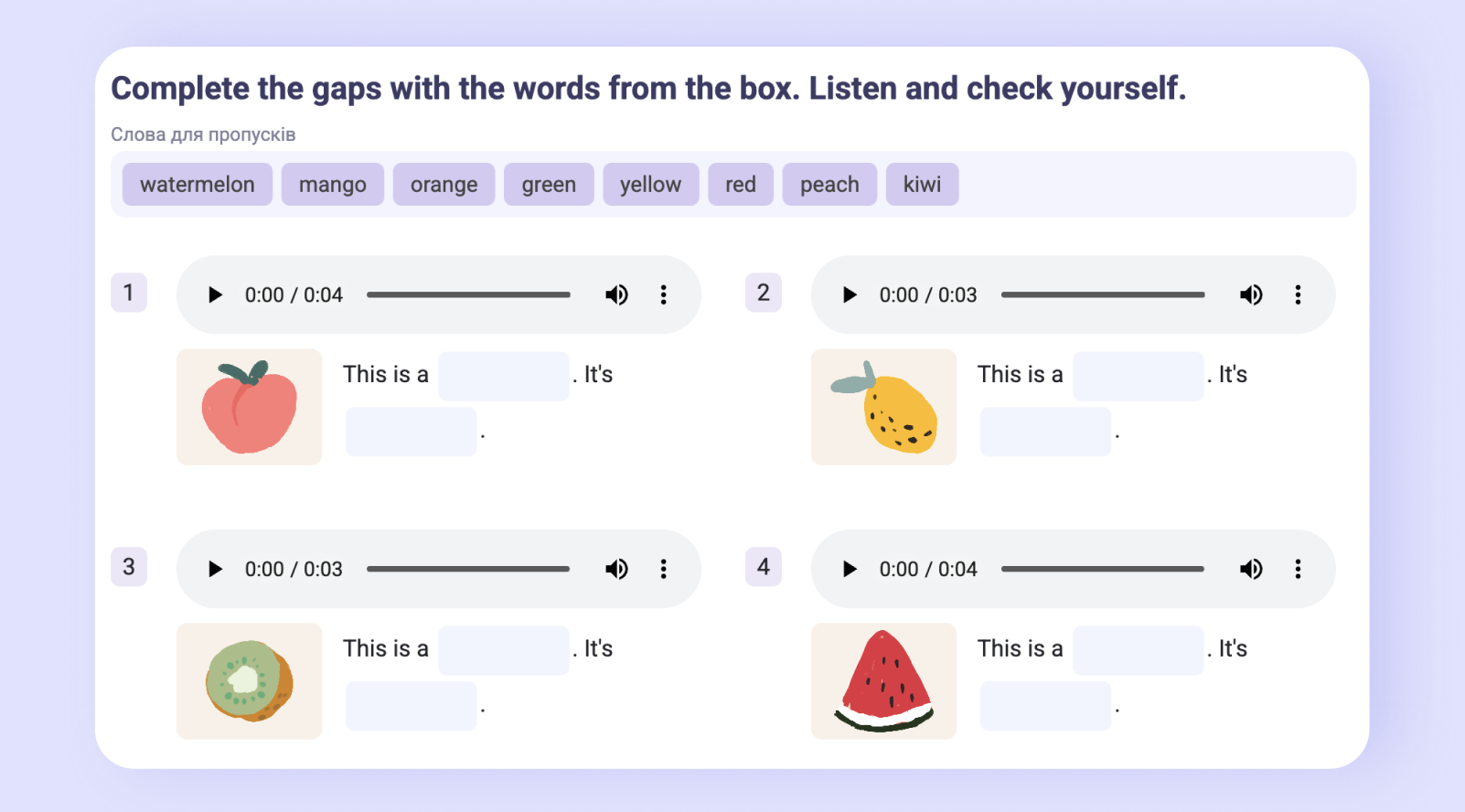
Якщо перемикач медіа увімкнено, але до якогось речення картинку чи аудіо не додано — вправа не збережеться. Або додайте медіа скрізь, або вимкніть перемикач.
Ось так виглядає вправа з картинкою та аудіо до кожного речення у дві колонки:
Індекси для хімії та математики
Для формул є швидкий синтаксис: _2 перетворюється на нижній індекс, а ^2 — на верхній.
В індекс перетворюються цифри та знаки +, −, = і дужки. Літери в індексах не підтримуються — x_a так і залишиться x_a.
H_2O→ H₂Ox^2→ x²CO_2→ CO₂
Працює і в тексті речення, і всередині дужок, і в полі «Зайві слова». Наприклад: 2H_2 + O_2 = [2H_2O].
В онлайн-уроці
Вправа синхронізується наживо: ви бачите, які слова учень ставить у пропуски, ще до того, як він натисне «Перевірити» — зеленим правильні, червоним ні (учень кольорів не бачить, поки не натисне «Перевірити»). Також у вправі є кнопка «Пройти ще раз» — вона скидає відповіді всіх учнів у класі, щоб пройти вправу заново. Як загалом працює синхронізація з учнем і групою — на сторінці «Віртуальний клас».