
Як додавати учнів на курс
Запрошення учнів по імейлу, тривалість доступу та як курс виглядає в учня.
Щоб запросити учня на курс, перейдіть у вкладку «Учні» в розділі Курси/Марафони.
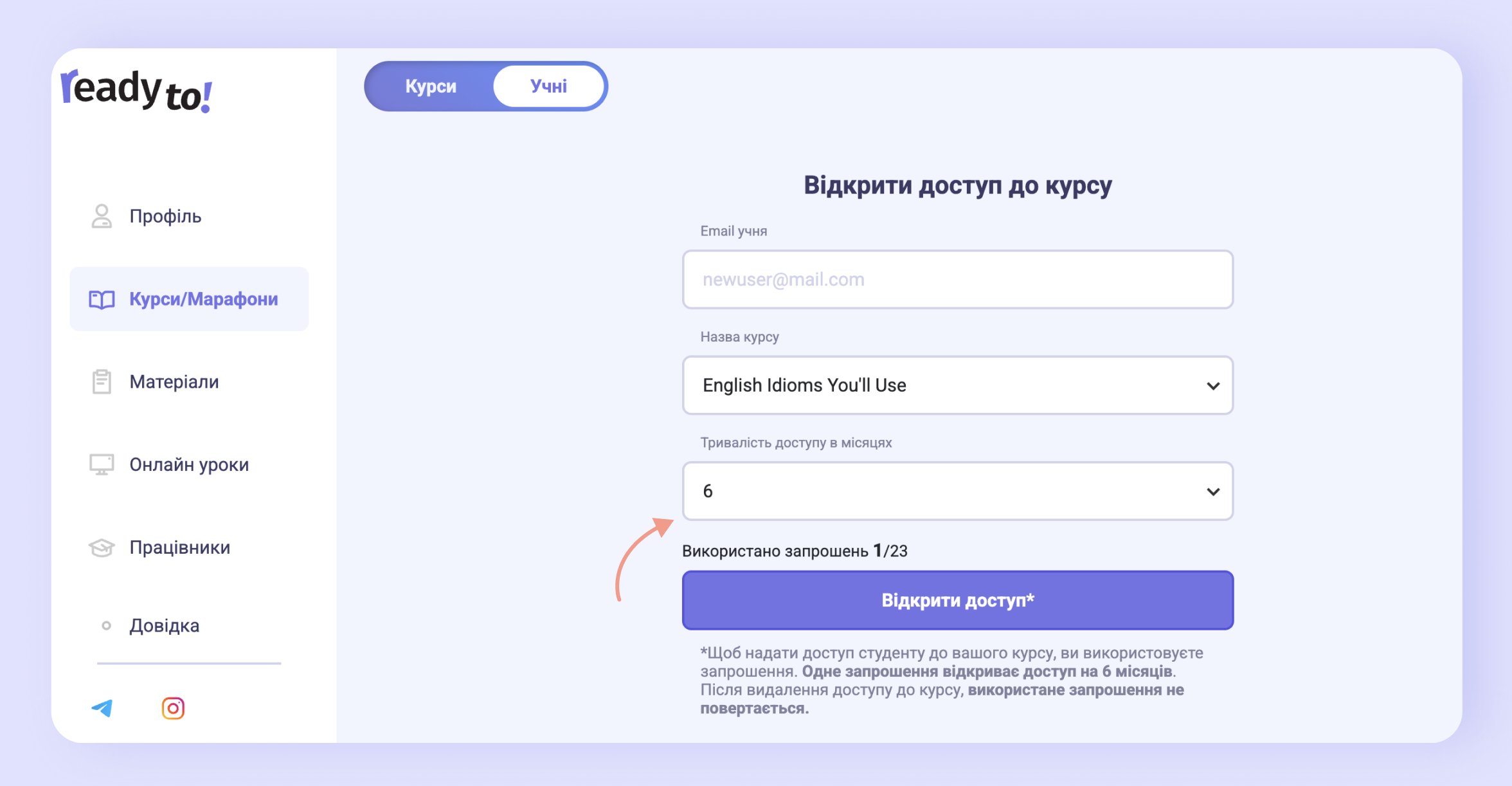
У формі «Відкрити доступ до курсу» заповніть три поля:
- Імейл учня — на цю адресу автоматично прийде запрошення.
- Назва курсу — оберіть курс зі списку всіх ваших курсів.
- Тривалість доступу в місяцях — за замовчуванням 6 (одне запрошення = 6 місяців доступу).
Натисніть «Відкрити доступ» — система спише запрошення з вашого балансу і надішле лист учню.
Над кнопкою показано: «Використано запрошень X/Y», де X — скільки запрошень спишеться при натисканні «Відкрити доступ» (1 за 6 місяців, 2 за 12, 3 за 18 і так далі), а Y — скільки куплено всього. Якщо запрошень не вистачає — їх потрібно придбати перед тим, як давати доступ.
Тому уважно перевіряйте імейл перед відкриттям доступу. Повторне додавання того ж імейлу (якщо у нього вже відкрито доступ) не списує нове запрошення — це захист від подвійних кліків.
Скільки запрошень потрібно
Залежить від обраної тривалості доступу:
| Доступ | Запрошень |
|---|---|
| 6 місяців | 1 |
| 12 місяців | 2 |
| 18 місяців | 3 |
| 24 місяці | 4 |
Якщо ви налаштували курс на спільну дату завершення або іншу тривалість у місяцях — система автоматично порахує, скільки запрошень знімати. Детальніше — в Обмеження доступу до курсу.
Якщо учень уже є у вашій підписці на Онлайн-уроки, при відкритті йому доступу до курсу запрошення НЕ списуються. Це бонус для тих, хто платить за обидва функціонали — Курси/Марафони для нього стають фактично безплатними. У формі біля кнопки «Відкрити доступ» зʼявиться напис: «Учням з онлайн-уроків доступи до курсів надаються без використання запрошень!»
Лист учневі
На імейл учня одразу після додавання приходить лист-запрошення з прямим посиланням на курс:
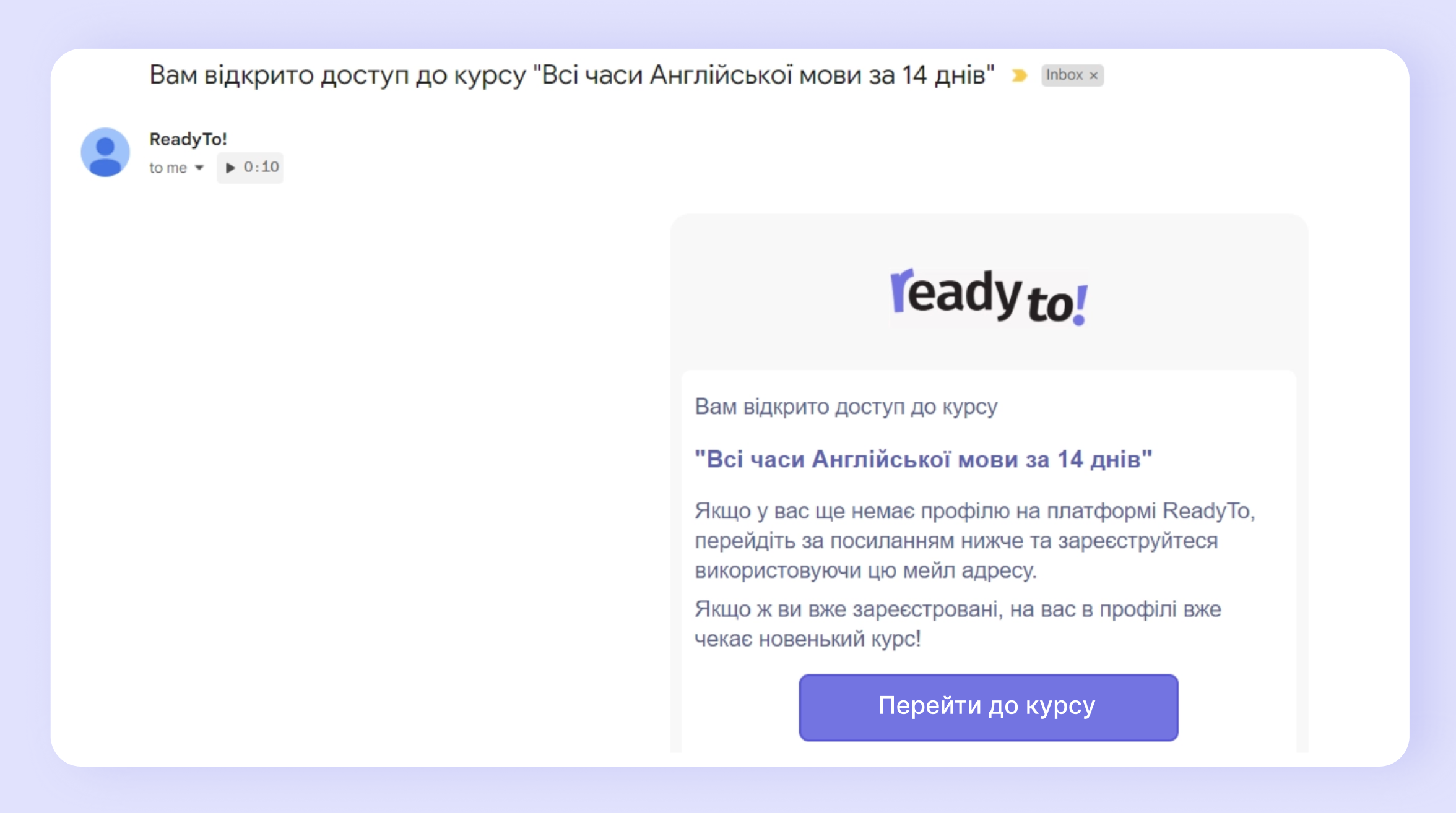
У листі:
- Тема: «Вам відкрито доступ до курсу "[Назва курсу]"»
- Назва курсу виділена бренд-кольором
- Інструкція для тих, хто ще не зареєстрований
- Кнопка «Перейти до курсу»
Попередьте учня перевіряти ці теки. Зручний пошук — за ключем readyto у поштовій скриньці. Доступ уже включений — учневі залишається лише зареєструватись на Student.ReadyTo, обов'язково на ту саму електронну адресу.
Як виглядає курс в акаунті учня
Після реєстрації учень бачить курс у своєму профілі в секції «Мої курси» з обкладинкою, описом, прогресом проходження і кнопкою «Продовжити» (або «Розпочати», якщо ще не починав).
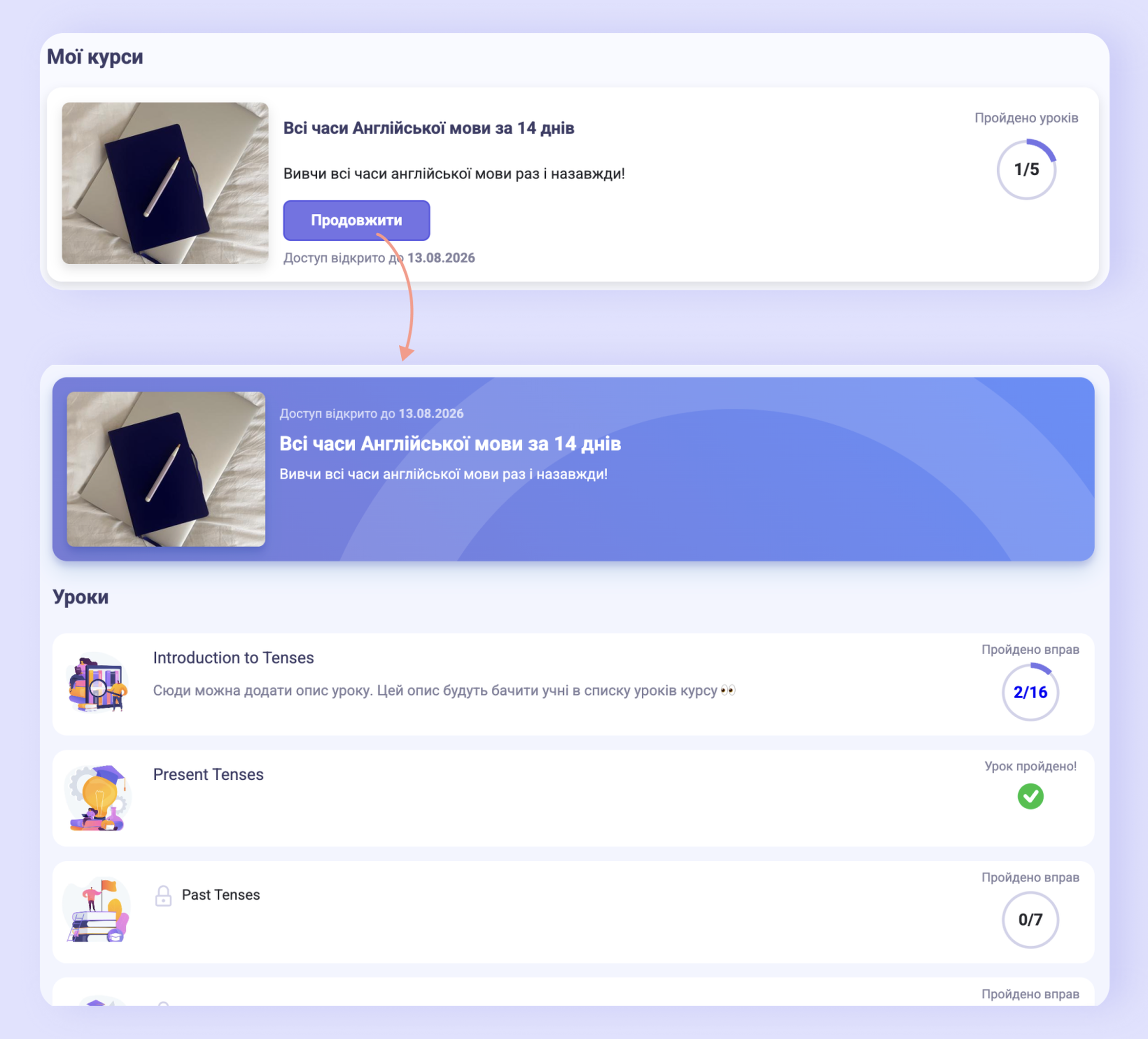
Видно:
- Обкладинка курсу — та, що ви завантажили в редагуванні курсу.
- Опис курсу — короткий рядок-анотація.
- Доступ відкрито до DD.MM.YYYY — кінцева дата доступу (з урахуванням обраної тривалості).
- Прогрес уроків — наприклад, «Пройдено уроків 1/5».
- Список уроків з позначками стану: пройдено, в процесі або без позначки.
Якщо ви налаштували відкриття вручну або за датою — учень бачить ці уроки в списку, але не може зайти. Це створює відчуття структури — учень знає, що буде далі.