
 Галерея
Зображення слайдами з описом до кожного. Учень гортає їх стрілками.
Заголовок і опис
Зверху блоку — два текстові поля:
- Заголовок — жирний і найбільший. Зазвичай сюди пишуть саме завдання.
- Опис — менший текст під заголовком (необов'язковий).

Як додати слайди
- 1Натисніть на зону «Клікніть або перетягніть» й оберіть картинку — або перетягніть на неї файл. Кнопка з буфером поруч вставляє зображення, скопійоване з іншого сайту чи документа.
- 2Під картинкою впишіть опціональний опис зображення — учень побачить його під слайдом.
- 3Щоб додати ще один слайд, натисніть «Додати ще». Порядок змінюється перетягуванням за ручку зліва.

Щоб залити багато слайдів одразу, скористайтесь широкою зоною «Перетягніть картинки сюди або клікніть, щоб додати кілька слайдів» під останнім слайдом: оберіть скільки завгодно файлів — кожен стане окремим слайдом.
Розмір слайдів
- Довільний — кожна картинка показується у власних пропорціях.
- Фіксований — усі слайди приводяться до одного формату:
16:9,4:3,1:1або3:4.

У фіксованому форматі натисніть на завантажене зображення — відкриється вікно «Налаштувати область показу». Перетягніть картинку, за потреби наблизьте кнопками + / − і натисніть «Зберегти».
Як виглядає в учня
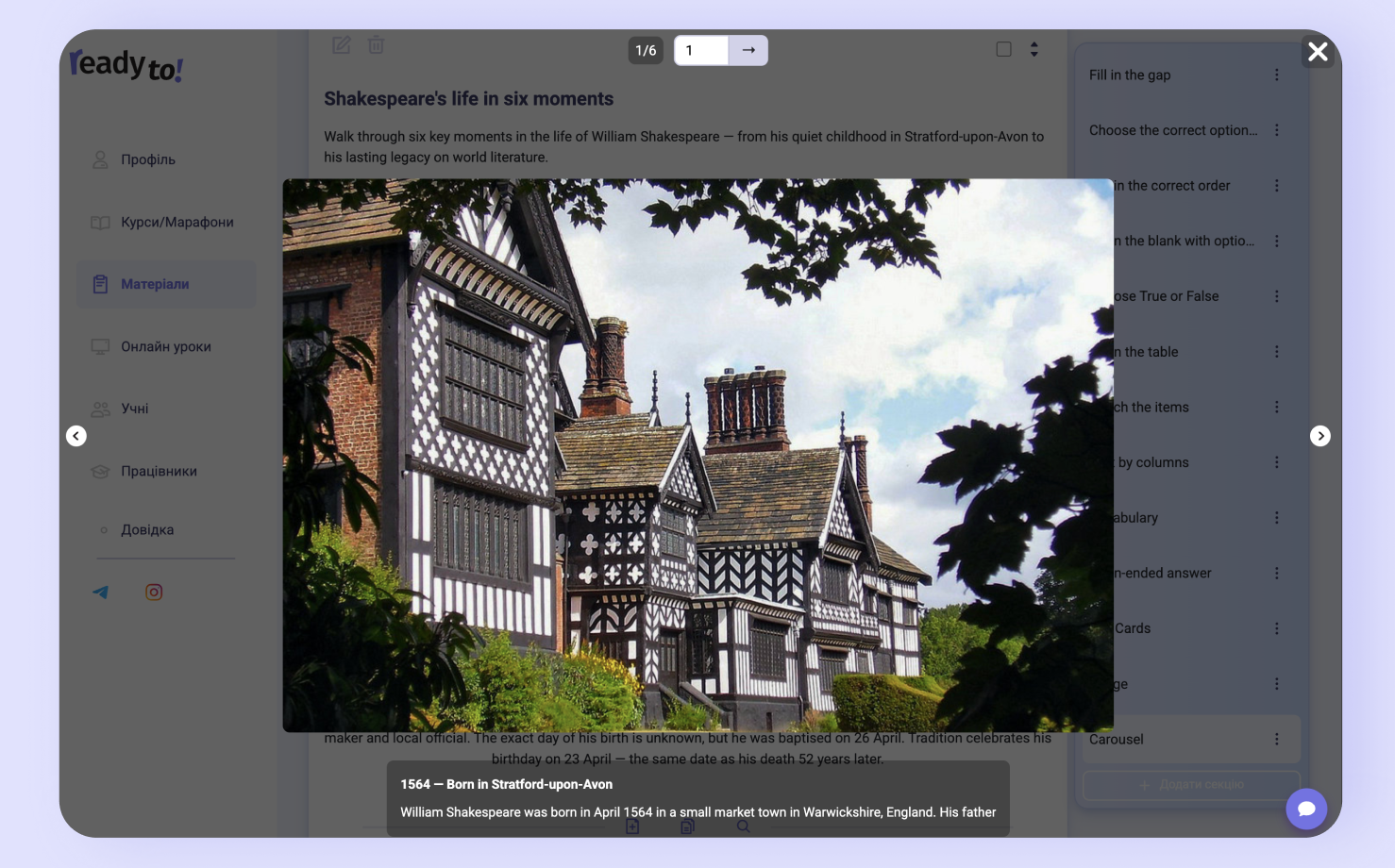
Учень бачить один слайд за раз. Зверху — лічильник (2/6) і поле, куди можна вписати номер і одразу перейти до потрібного слайда. Гортати — стрілками ‹ › з боків картинки. Під слайдом — ваш опис.

Клік по зображенню відкриває його на весь екран, разом із описом. Там теж працюють стрілки й перехід за номером, а вийти можна хрестиком або кліком по фону.
Під час онлайн-уроку на слайдах можна малювати (пензлик у кутку картинки), а ще ввімкнути режим презентації — повноекранний показ, синхронний для всіх учнів і керований лише вчителем. Детальніше — у розділі Віртуальний клас.
Ми зберігаємо оригінали, але в уроці показуємо стиснені копії, щоб він швидко відкривався. Клік по картинці відкриває саме оригінал — якщо він важчий за 1 mb, а в учня повільний інтернет, доведеться зачекати.