
Редактор тексту
Що вміє редактор тексту: форматування, колір, виділення, стилі-пензлик, колонки, спецсимволи, емоджі та гарячі клавіші.
Редактор тексту використовується у багатьох блоках: заголовок, опис, варіанти відповідей, підписи, текстові вправи. Логіка скрізь однакова, а набір кнопок залежить від місця.
Той самий редактор доступний і при наданні фідбеку до вправ Відкрита відповідь та Файл учня — тож коментар учневі теж можна форматувати.
У широких полях (опис, опціональний текст, скрипт до медіа) видно весь тулбар. У вузьких (питання, речення, варіанти відповіді) він згортається, а решта кнопок ховається під «…» (тултіп «Більше»).
Основне форматування
 Скасувати — відміняє останню дію (
Ctrl/⌘ + Z). Повернути — повертає скасоване (
Ctrl/⌘ + Shift + Z). Жирний (
Ctrl/⌘ + B) Курсив (
Ctrl/⌘ + I) Підкреслений (
Ctrl/⌘ + U) Закреслений
Колір і виділення
 «Колір тексту» — палітра з восьми кольорів:
 - «Виділення» (маркер) — підсвічує текст, як маркером на папері: сім пастельних кольорів і поле прозорості % (щоб зробити підсвітку блідішою). Пункт «Без виділення» знімає її.
Колір і маркер — для акценту на ключовому. Не беріть багато різних кольорів в одному реченні: учневі стає важче зосередитись.
Розмір, вирівнювання, списки
- Aa «Розмір тексту» — заголовки H1, H2, H3, а також звичайний і дрібний текст.
 «Вирівнювання» — ліворуч, по центру, праворуч.
 «Списки» — Маркований, Нумерований та Особливий. «Особливий» відкриває набір власних позначок замість крапки: галочка, зірочка, лампочка, кнопка, олівець, стрілка, вказівний палець тощо.
Стилі (пензлик)
 Кнопка-пензлик «Копіювання стилів» переносить оформлення з одного тексту на інший — не треба вручну повторювати колір, розмір і накреслення.
- 1Поставте курсор у текст, оформлення якого хочете взяти, і натисніть «Скопіювати стиль» (
Ctrl/⌘ + Alt/⌥ + C). - 2Виділіть інший фрагмент і натисніть «Вставити стиль» (
Ctrl/⌘ + Alt/⌥ + V) — на нього ляже те саме оформлення. - 3Щоб прибрати все оформлення з виділеного, скористайтесь «Стерти стилі» (
Ctrl/⌘ + \).
Колонки
У блоці Заголовок / Текст є кнопка «Колонки» — вона розкладає текст у 1–4 колонки. Спершу виділіть текст, потім натисніть кнопку й оберіть кількість. В інших блоках цієї кнопки немає.
Посилання
 Кнопка-ланцюжок «Посилання» перетворює виділений текст на клікабельне посилання: натисніть, вставте URL і підтвердьте. Щоб змінити — клікніть на вже створене посилання.
Спецсимволи та емоджі
 Кнопка «Спецсимволи» відкриває пікер із вкладками:
- Букви — літери з діакритикою й з інших алфавітів (á, é, ñ, ü, ç, â…). Перемикач a / A дає малий або великий регістр.
- Символи — стрілки, математичні знаки, валюти, лапки тощо.
- Емоджі — вбудований набір із пошуком (введіть
cat,star,fire). - Нещодавні — те, що ви щойно вставляли, під рукою.
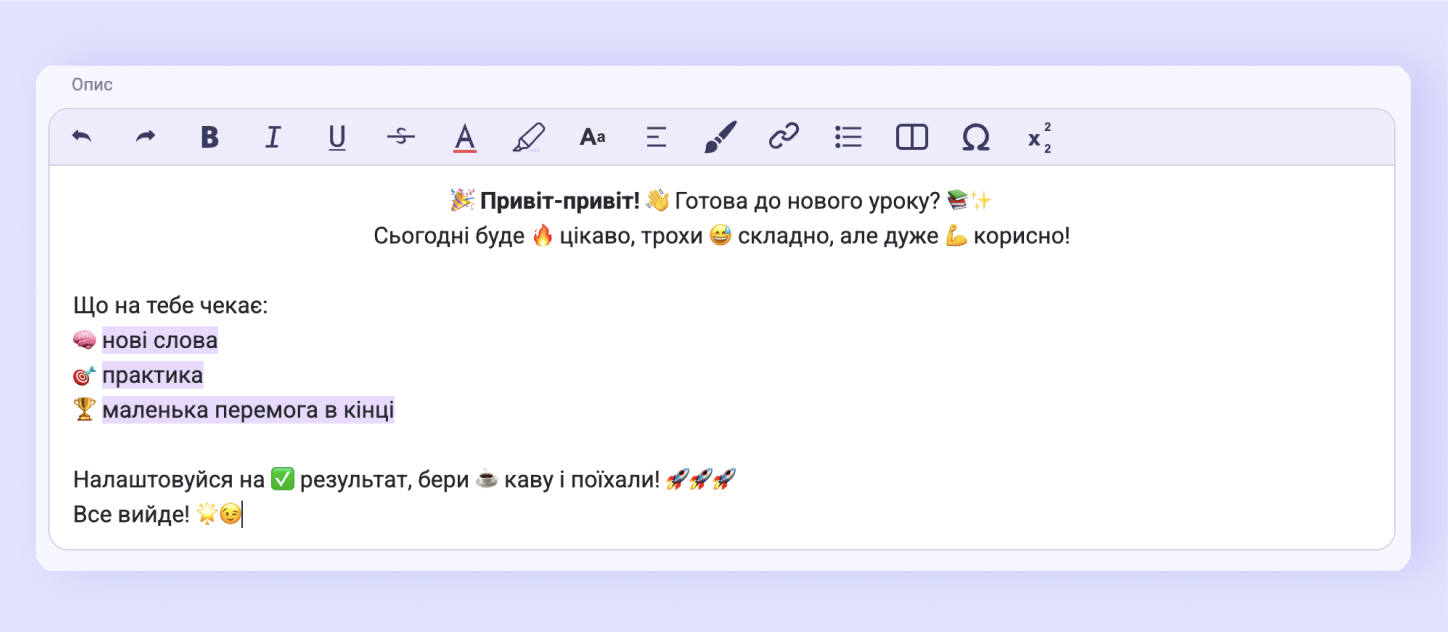
Емоджі можна вставити й системною панеллю ОС: Win + ; на Windows, Ctrl + ⌘ + Space на macOS.
Степінь та індекс
 Кнопка «Степінь / індекс» робить виділене верхнім (m², 1ˢᵗ) або нижнім (H₂O) індексом.
Гарячі клавіші
| Дія | Windows | Mac |
|---|---|---|
| Виділити все | Ctrl + A |
⌘ + A |
| Скасувати останню дію | Ctrl + Z |
⌘ + Z |
| Повторити скасовану дію | Ctrl + Shift + Z |
⌘ + Shift + Z |
| Скопіювати | Ctrl + C |
⌘ + C |
| Вирізати | Ctrl + X |
⌘ + X |
| Вставити | Ctrl + V |
⌘ + V |
| Жирний | Ctrl + B |
⌘ + B |
| Курсив | Ctrl + I |
⌘ + I |
| Підкреслений | Ctrl + U |
⌘ + U |
| Скопіювати стиль (пензлик) | Ctrl + Alt + C |
⌘ + ⌥ + C |
| Вставити стиль (пензлик) | Ctrl + Alt + V |
⌘ + ⌥ + V |
| Стерти стилі (пензлик) | Ctrl + \ |
⌘ + \ |
| Виділити слово | подвійний клік | подвійний клік |
| Виділити абзац | потрійний клік | потрійний клік |
Кнопка «[]» — квадратні дужки
Ця кнопка є тільки в редакторі вправ Заповніть пропуск, Перетягніть слова та Заповніть пропуск одним з варіантів. У звичайних текстових блоках її немає.
 Кнопка «[]» (тултіп «Обгорнути в дужки») швидко бере виділене слово у квадратні дужки — так воно стає пропуском у готовій вправі. Дужки означають різне залежно від вправи:
- Заповніть пропуск — те, що в дужках, учень вписує сам. Кілька правильних форм задаються через
/:I [am/'m] Kateзарахує і am, і 'm.
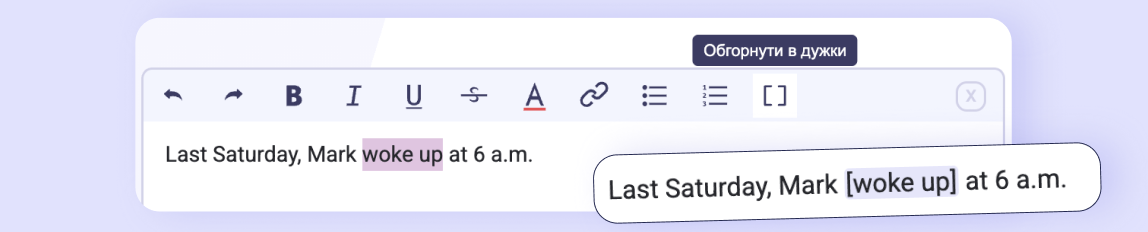
- Заповніть пропуск одним з варіантів — у дужках варіанти на вибір, учень обирає один. Перше слово — правильне:
They [were/was] at the party.
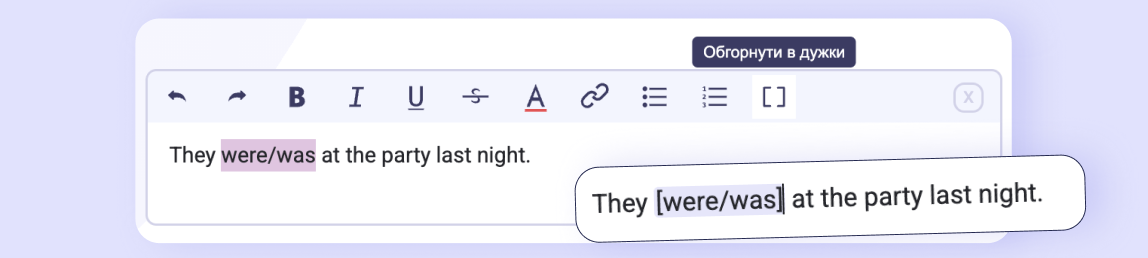
Кнопка-замок — об'єднати слова
Ця кнопка є тільки в редакторі вправи Розкладіть у правильному порядку. У звичайних текстових блоках її немає.
Кнопка-замок тримає кілька слів разом, щоб у вправі вони показувались однією плиткою й не роз'їжджалися. Зручно для сталих словосполучень, імен із двох слів, дат.
- 1Виділіть слова, які мають лишитися разом.
- 2Натисніть замок (тултіп «Об'єднати слова») або
Ctrl/⌘ + J. - 3Щоб роз'єднати — поставте курсор усередину плитки й натисніть замок ще раз.
Детальніше — у розділі про вправу Розкладіть у правильному порядку.