
Віртуальний клас (запуск і синхронізація)
Запуск уроку, панель класу й синхронізація з учнем і групою; фідбек прямо в уроці, презентація, малювання та чат.
Запуск віртуального класу
Щоб почати онлайн-урок, натисніть «Почати урок» біля назви уроку, який хочете запустити у віртуальному класі (всередині класу ви зможете перемикати уроки).

Для учнів це кнопка «Приєднатися до уроку», розміщена над усіма уроками в класі.
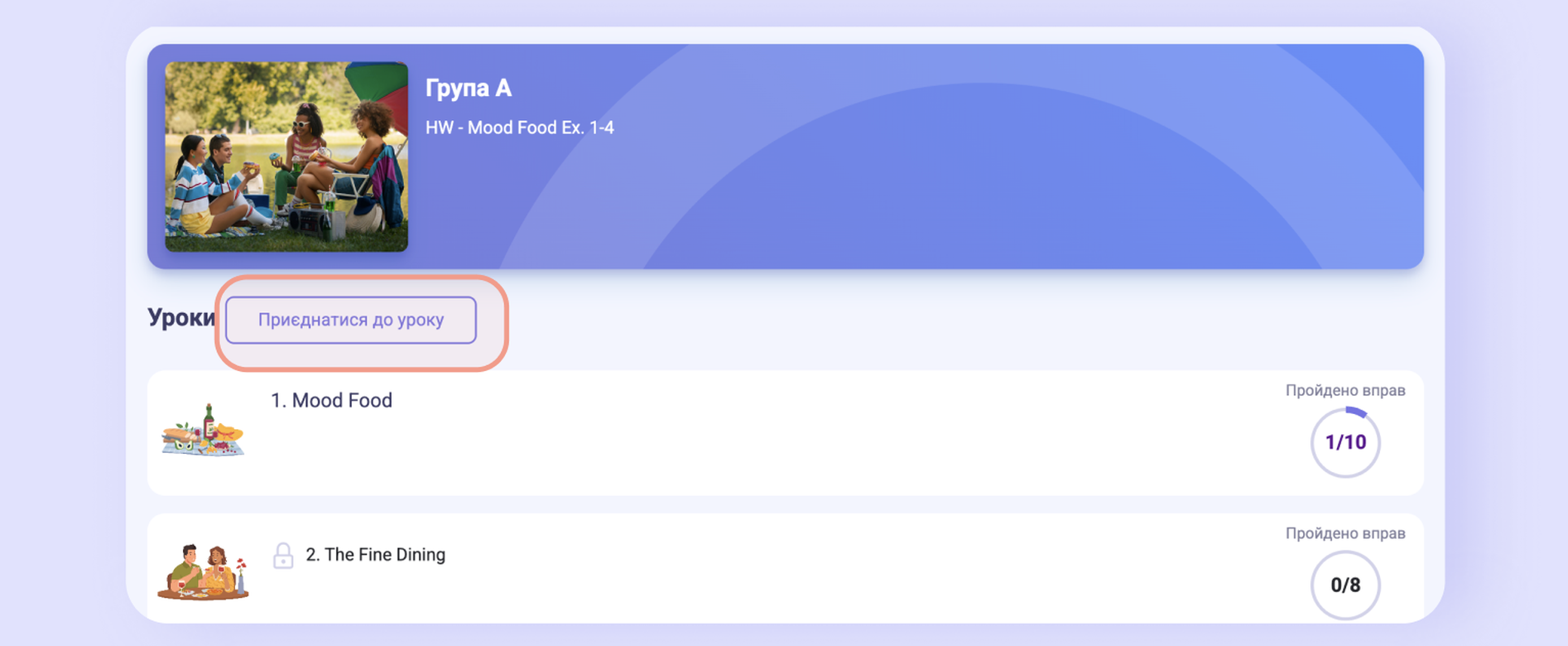
Панель віртуального класу
Зліва розміщена панель керування віртуальним класом:
- 1Попередній / наступний урок — стрілки для переходу між уроками. В учнів урок перемикається слідом за вами; самостійно переходити між уроками вони не можуть.
- 2Вибрати урок — відкрити будь-який урок класу зі списку.
- 3Аватарка викладача — клік повертає вас у режим групи (після того, як ви заходили до окремого учня).
- 4Аватарки учнів — зелена означає, що учень приєднався (синхронізація працює), оранжева — не приєднався (синхронізації не буде). Клік по аватарці учня → режим один-на-один саме з ним.
- 5Вийти з класу — завершити віртуальний клас.
- 6Покликати до вправи — гучномовець біля блоку: прикликає учнів до потрібної вправи.

Як працює синхронізація
Віртуальний клас працює по-різному з одним учнем і з групою. Якщо в класі двоє чи більше учнів, але у віртуальний клас приєднався лише один — клас все одно працює в режимі групи.
Індивідуальні уроки
У віртуальному класі з одним учнем:
- Ви бачите виконання вправ у реальному часі — все, що учень вписує, обирає чи зʼєднує.
- Ви можете переглянути правильні відповіді до кожної вправи, навівши мишкою на поле для введення, картинку чи речення.
- Ви можете покликати учня до блоку/вправи — натисніть на іконку гучномовця біля потрібного блоку.
- Ви можете переходити з одного уроку на інший — в учня теж змінюється урок.
- Коли ви заходите у віртуальний клас, там вже всі відповіді до раніше виконаних вправ.
- Після закінчення уроку вимикаєте віртуальний клас — він також вимикається в учня.
- Можете додавати в урок нотатки вчителя, які бачите тільки ви.
На відео нижче: усе, що вписує учень, одразу зʼявляється у вас, а навівши на поле для відповіді — ви бачите правильну відповідь.
Синхронізація НЕ працює для інтегрованих вправ зі сторонніх сайтів (WordWall, Quizlet) та тренажерів неправильних дієслів (вправа «Три колонки») і слів (вправа «Словник»).
Групові уроки
У віртуальному класі з групою учнів:
- Ви бачите виконання вправ у реальному часі.
- Натисніть на іконку-шапочку біля вправи, щоб побачити відповіді всіх учнів в одному місці.
- Щоб попрацювати з конкретним учнем — клікніть на його аватарку на панелі зліва: перейдете в режим один-на-один саме з ним. Щоб повернутись до групи — натисніть на свою аватарку на тій самій панелі.
- Ви можете переглянути правильні відповіді до кожної вправи.
- Ви можете покликати всіх учнів до блоку/вправи — іконка гучномовця біля потрібного блоку.
- Ви можете переходити з одного уроку на інший — у всіх учнів теж змінюється урок.
- Після закінчення уроку вимикаєте віртуальний клас — він також вимикається в учнів.
- Можете додавати в урок нотатки вчителя, які бачите тільки ви.
Синхронізація НЕ працює для інтегрованих вправ зі сторонніх сайтів (WordWall, Quizlet) та тренажерів неправильних дієслів (вправа «Три колонки») і слів (вправа «Словник»).
Фідбек до відповідей прямо в уроці
Відкриті відповіді (вправи Есе, зокрема з кількома запитаннями) тепер можна оцінювати прямо у віртуальному класі — не чекаючи, поки ви відкриєте результати учня окремо. Під кожною такою відповіддю зʼявляється блок «Додати фідбек».
- 1Дочекайтесь, поки учень збереже відповідь. Поки відповідь не збережена, блок неактивний і підказує: «Учень ще не зберіг відповідь — фідбек поки недоступний».
- 2Натисніть «Додати фідбек» під відповіддю (у груповому класі спершу зайдіть до потрібного учня через його аватарку).
- 3Впишіть фідбек і збережіть — учень одразу бачить його під своєю відповіддю та отримує сповіщення «Новий фідбек».

У вправах з кількома запитаннями фідбек можна залишати до кожного запитання окремо, а не одним блоком на всю вправу.
Підсумкове оцінювання з медаллю та загальною нотаткою так само доступне на сторінці результатів учня.
Режим презентації (Галерея)
Блок Галерея має режим презентації. Коли викладач його вмикає, у всіх учнів на екранах відкривається повноекранний режим, з якого вони не можуть вийти самі. Так ви повністю керуєте увагою класу: гортаєте слайди — і вони перемикаються одночасно у всіх.
Малювання по картинках
Малювання — це не окрема вправа, а функція, вбудована в блоки Картинка і Галерея. Усюди, де в уроці є зображення, у його лівому верхньому кутку є кнопка «Малювати».
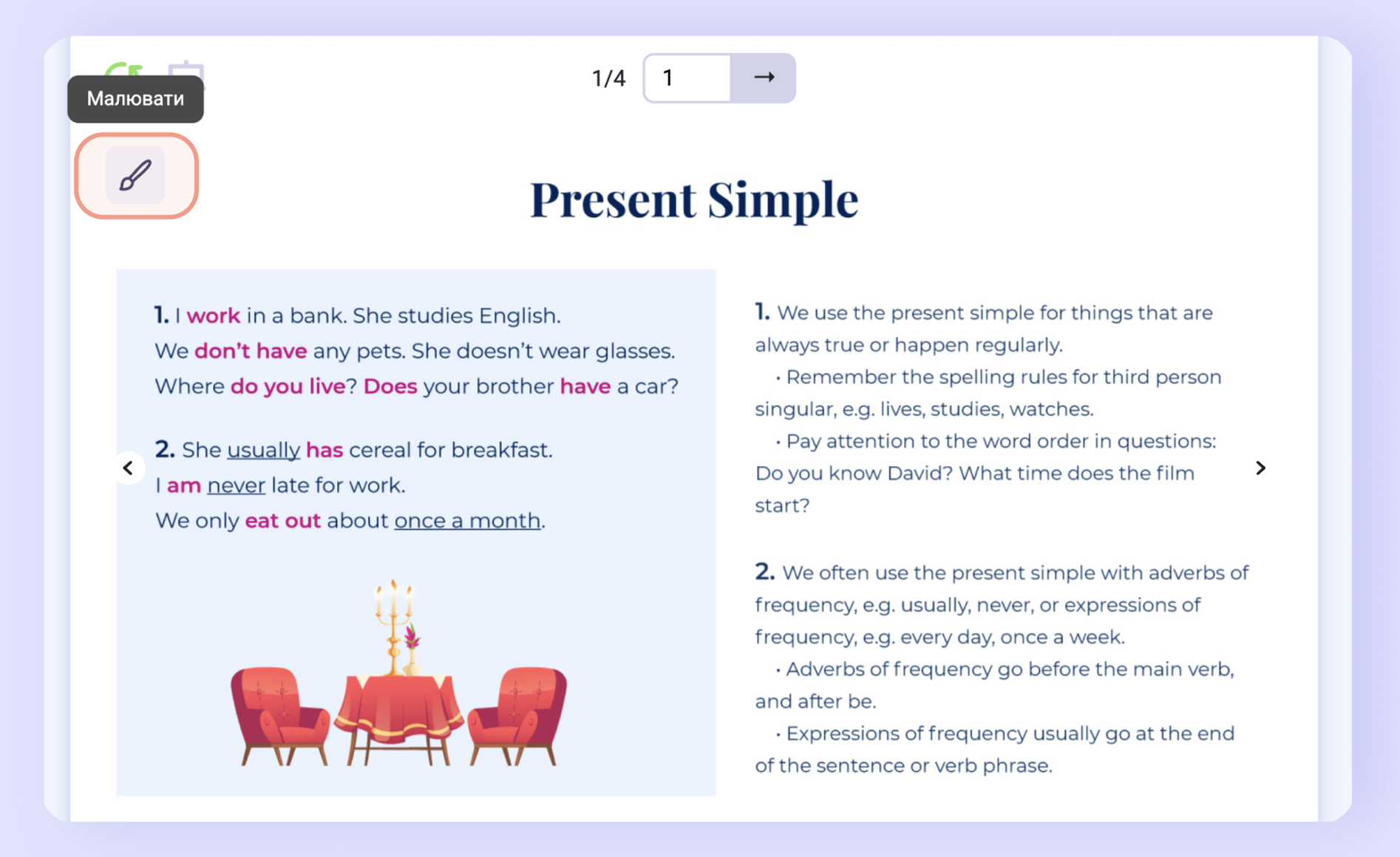
Натисніть «Малювати» — знизу зʼявиться панель інструментів:
- Скасувати / Повторити — відмінити або повернути останню дію;
- Ручка — малювати лінії й писати від руки;
- Хайлайтер — підсвічувати важливе напівпрозорим кольором;
- Очистити — прибрати окремий елемент або все;
- Текст — додати напис у будь-якому місці картинки;
- Розмір — товщина ручки/хайлайтера/тексту;
- Колір — палітра (різнокольоровий кружечок відкриває повний colorpicker).

Синхронізація у віртуальному класі. Щоб малювання синхронізувалось, і викладач, і учень мають натиснути «Малювати». Після цього все, що малює викладач, бачать усі учні; щоб побачити, що малює конкретний учень, клікніть на його аватарку. Учні між собою не бачать малюнків одне одного.
У курсах малюнок учня зберігається як його відповідь — ви побачите його в результатах і зможете залишити нотатку прямо поверх картинки.
Чат під час уроку
Прямо під час уроку зручно користуватись чатом — наприклад, записувати нові слова, які трапились. Чат доступний 24/7, і вся історія зберігається, тож учні завжди можуть повернутись до записаного.
Детальніше про чат — у розділі Чат з учнями і класами.