
Організація матеріалів
Три рівні опційної організації: Теки групують матеріали, Розділи — уроки, Секції — елементи. Коли й навіщо їх вмикати.
Коли матеріалів стає багато, у пригоді стають три рівні організації. Усі вони опційні — платформа працює й без них, але з ними простіше орієнтуватись у великій бібліотеці.
Коротко, що групує кожен рівень:
| Рівень | Що групує | Де вмикається |
|---|---|---|
| Тека | матеріали | у розділі Матеріали |
| Розділи | уроки всередині матеріалу | у редагуванні матеріалу |
| Секції | елементи всередині уроку | у редагуванні / створенні уроку |
Теки — групують матеріали
Тека — це папка для матеріалів. Наприклад, можна зібрати всі матеріали одного рівня в теку «A1 – A2», іншого — в «B1 – B2», або за форматом: «Exams», «Grammar Books». Теки показуються окремою секцією «Теки» над списком матеріалів.
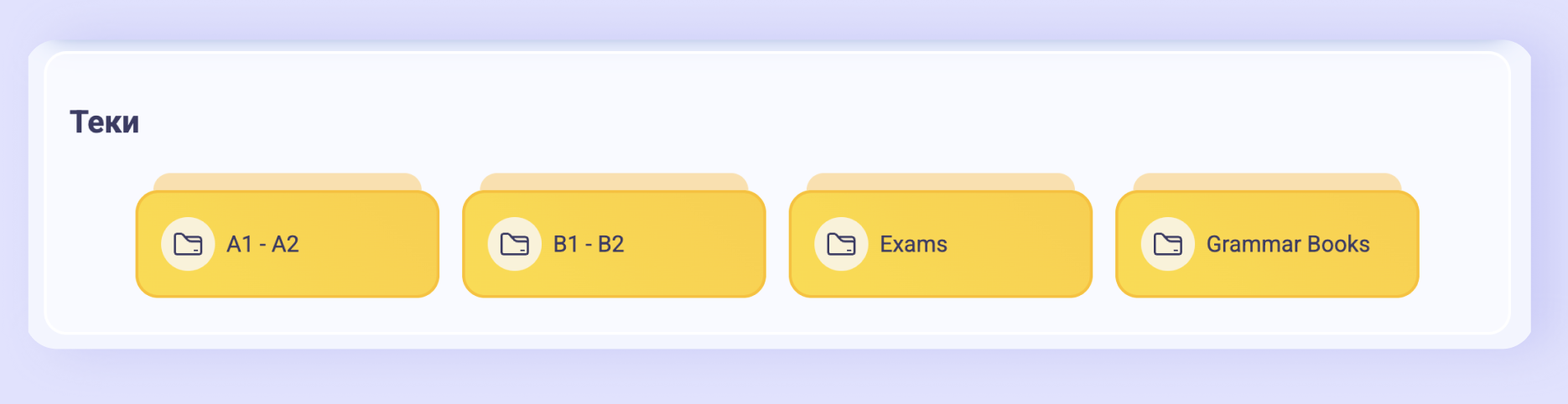
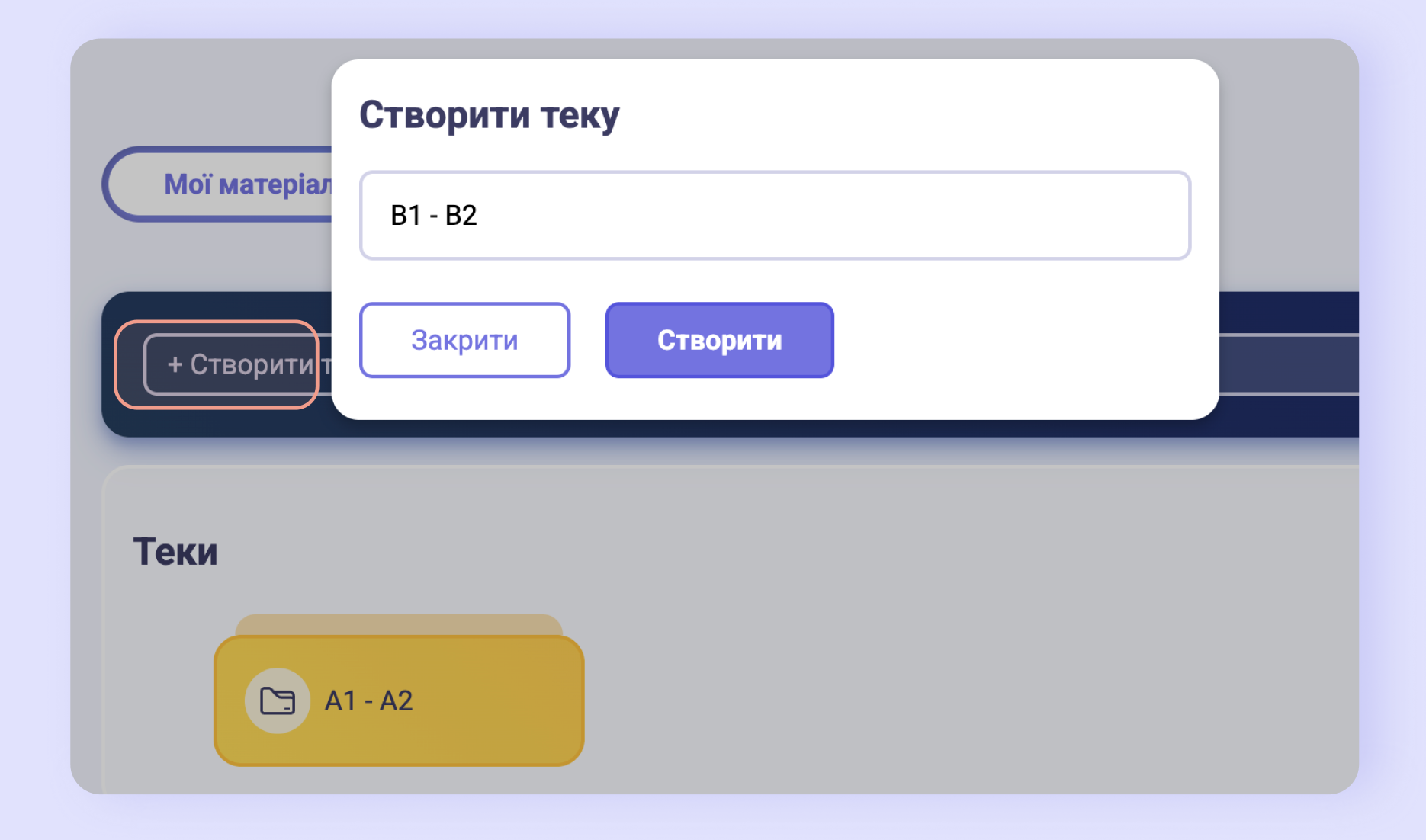
Створити теку
У розділі Матеріали натисніть «+ Створити теку», введіть назву й натисніть «Створити».
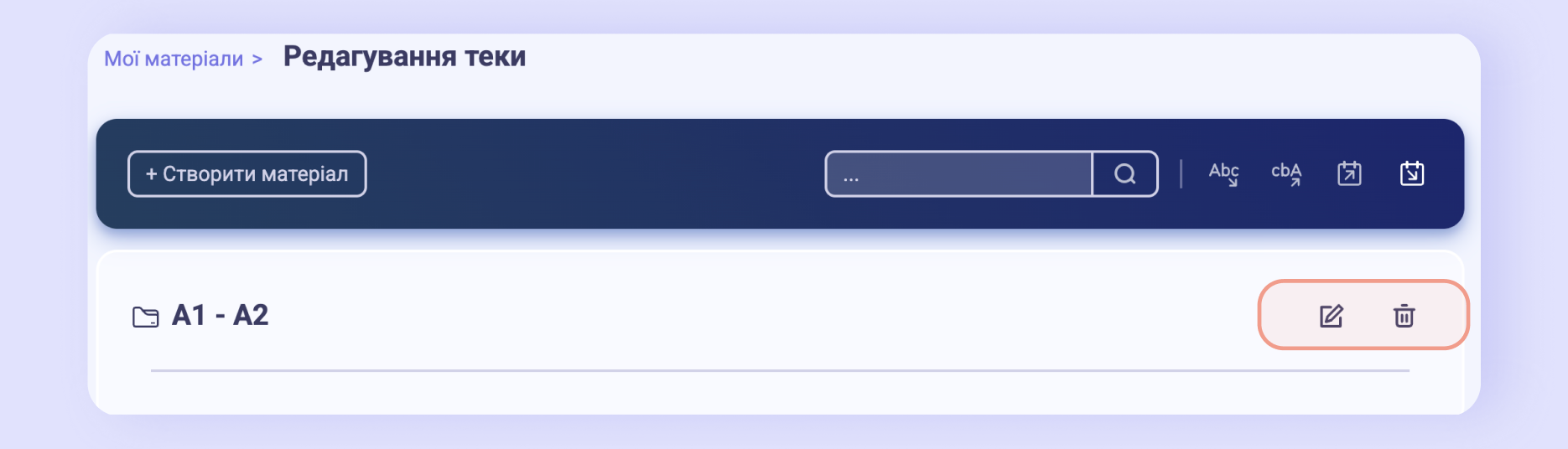
Усередині теки
Клік на теку відкриває її. Усередині ви можете створювати матеріали одразу в цій теці (кнопка «+ Створити матеріал»), а також редагувати назву теки чи видалити її (іконки олівця й смітника праворуч).
Якщо ви видалите теку, усі матеріали з неї повернуться в загальний список — зникне тільки сама тека-обгортка.
Перемістити матеріал до теки
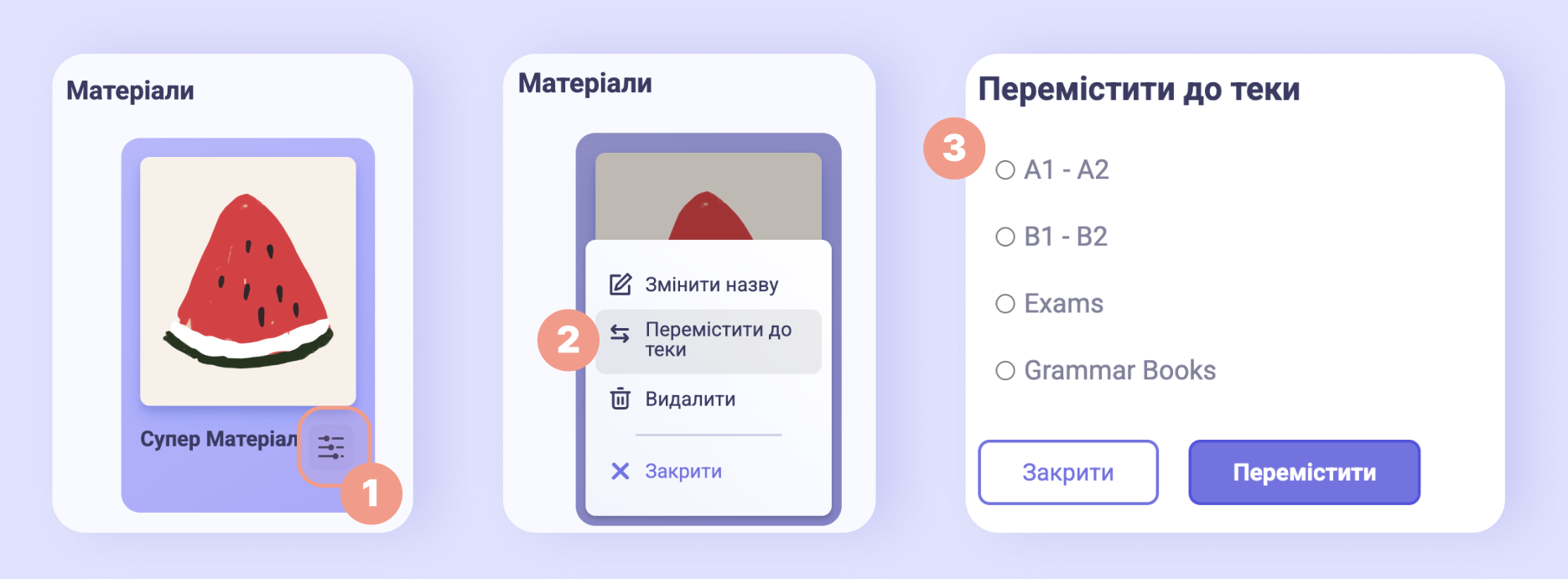
Якщо матеріал уже створений у загальному списку, його можна перемістити в теку:
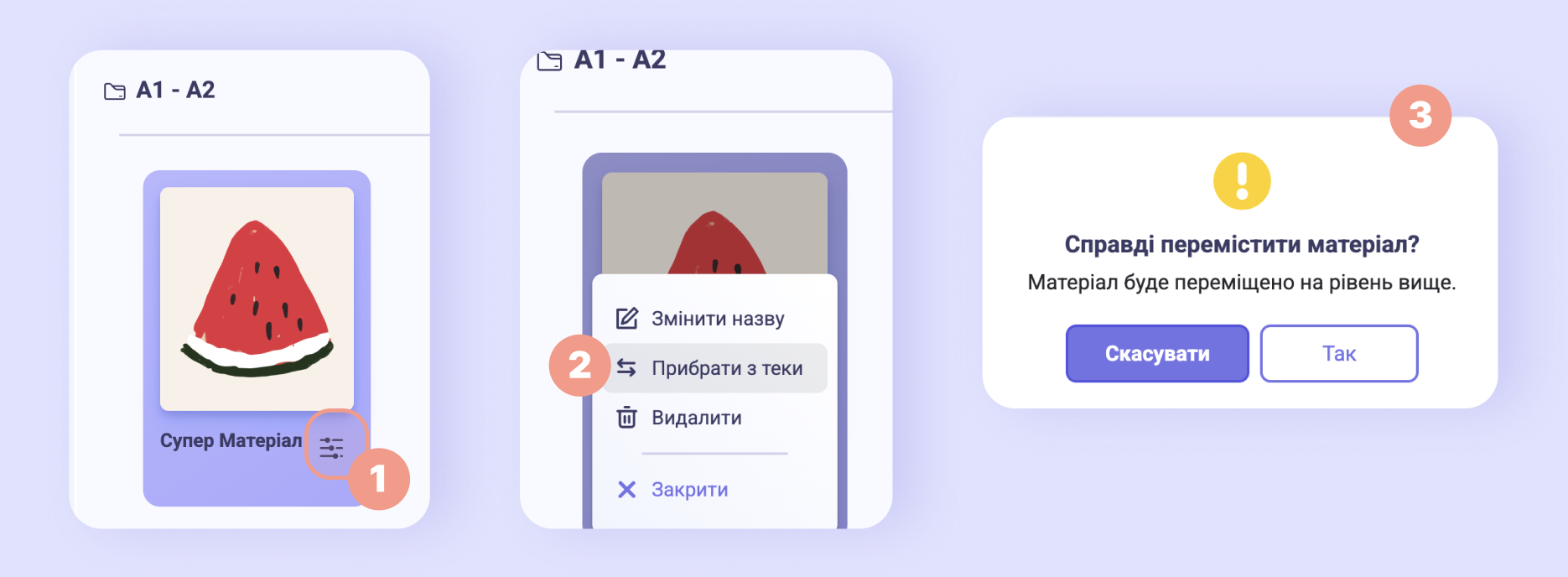
- 1Наведіть на матеріал → натисніть на іконку меню ❶ (повзунки в кутку картки).
- 2У меню оберіть «Перемістити до теки» ❷.
- 3У попапі оберіть теку зі списку ❸ і натисніть «Перемістити».
Прибрати матеріал з теки
Так само через меню матеріалу — пункт «Прибрати з теки». Зʼявиться підтвердження «Справді перемістити матеріал?» — матеріал повернеться на рівень вище (у загальний список).
Розділи — групують уроки
Усередині одного матеріалу може бути багато уроків. Розділи дозволяють згрупувати їх за темами або модулями — наприклад, «Вступ», «Граматика», «Лексика», «Повторення».
Як увімкнути
- 1Відкрийте матеріал → натисніть «Редагувати» ❶.
- 2Увімкніть перемикач «Розділи» ❷.
- 3Збережіть — у матеріалі з'явиться можливість додавати розділи й розкладати по них уроки.

Як створити розділ і наповнити його
Коли перемикач «Розділи» увімкнено, унизу списку зʼявляється кнопка «Додати розділ». Натисніть її, введіть назву — і новий розділ додасться до матеріалу.
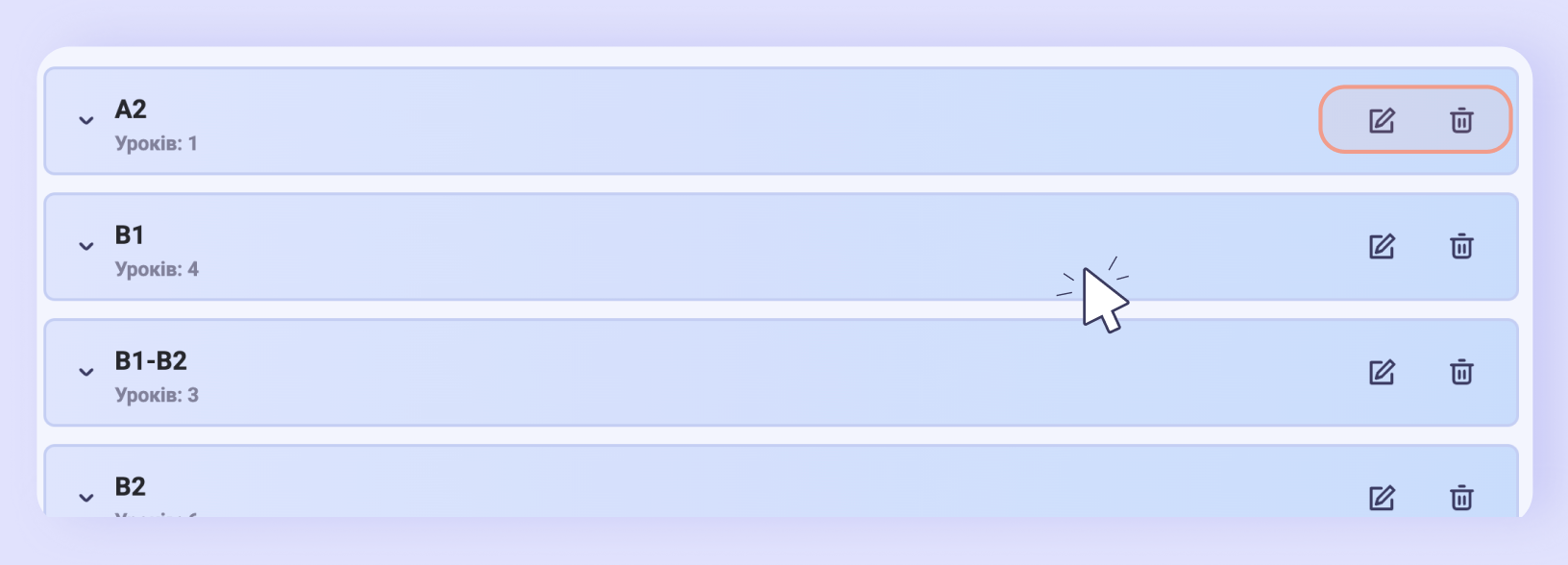
Кожен розділ — це згортуваний блок. Клік на стрілочку розгортає його й показує уроки всередині.

Розгорніть потрібний розділ і натискайте «Додати урок» або «Копіювати урок» прямо в ньому — урок одразу потрапить у цей розділ.
Перемістити урок між розділами
Щоб перенести урок з одного розділу в інший — просто перетягніть його: натисніть на урок і потягніть у потрібний розділ. Відпустіть, і урок переміститься.
Учні (якщо ви скопіюєте такий матеріал у курс) бачитимуть охайну структуру з назвами розділів — це допомагає їм орієнтуватись у великому матеріалі.
Редагувати чи видалити розділ
Біля кожного розділу праворуч — іконки олівця (перейменувати) і смітника (видалити).
Змінити порядок розділів
Щоб переставити розділи місцями — натисніть на розділ і потягніть його вгору або вниз. Відпустіть у потрібному місці, і порядок збережеться.
Учні бачать розділи саме в тому порядку, в якому ви їх розставили. Тож логіка «від простого до складного» залежить від вас.
Секції — групують елементи
На найнижчому рівні — всередині уроку — Секції групують елементи (блоки). Корисно для довгих уроків: «Розминка», «Граматика», «Практика», «Домашнє завдання».
Як увімкнути
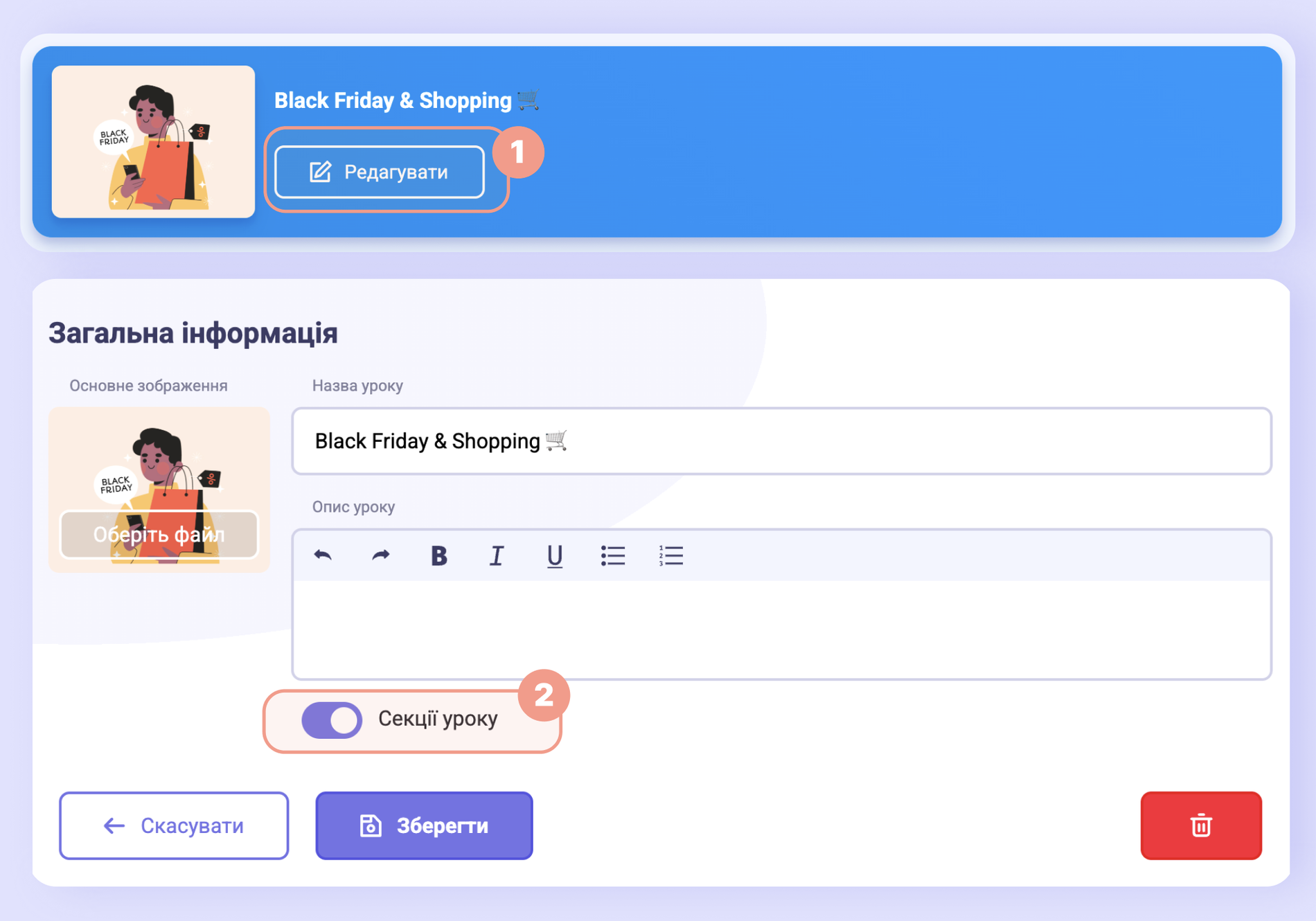
Перемикач «Секції уроку» ❷ є у редагуванні уроку (натисніть «Редагувати» ❶) — а також у попапі створення уроку.
Коли секції ввімкнено, елементи всередині уроку розкладаються по секціях. Зліва ви бачите вибрану секцію з її елементами, а справа — список усіх секцій уроку.
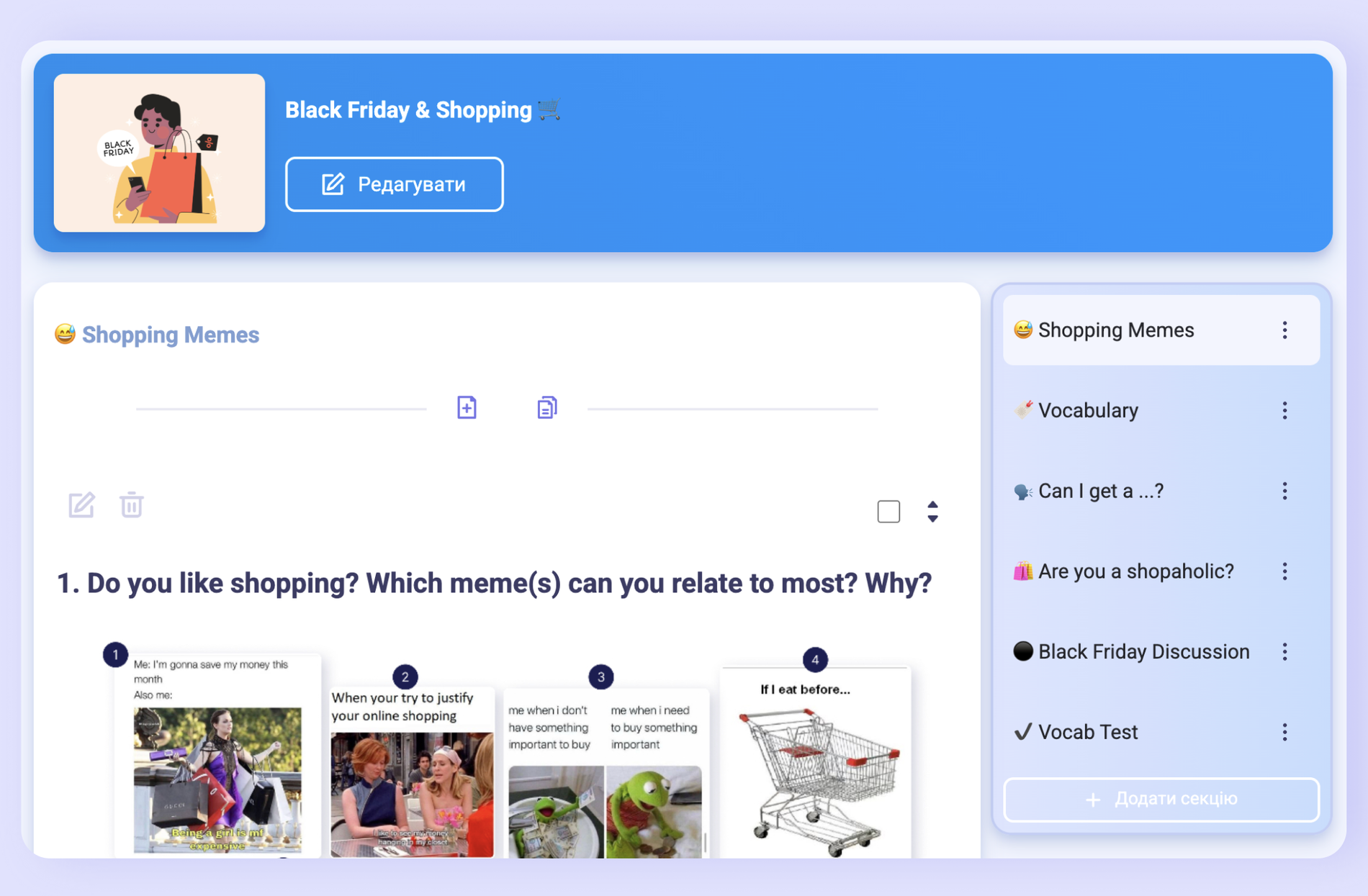
Він проходить його секція за секцією — це допомагає не губитись у довгому уроці й чітко розуміти, де яка частина.
Додати, перейменувати, видалити секцію

- Додати ❶ — кнопка «Додати секцію» під списком секцій → введіть назву у попапі «Нова секція» → «Створити».
- Перейменувати ❷ — натисніть три крапки біля секції → у попапі «Редагування секції» змініть назву → «Зберегти».
- Видалити — у тому ж попапі редагування є кнопка «Видалити».
- Змінити порядок ❸ — натисніть на секцію у списку справа й потягніть угору або вниз.
Перш ніж видаляти секцію — перенесіть із неї потрібні блоки в іншу секцію (як це зробити — нижче). Видалена секція з усіма вправами не відновлюється.
Як розкладати елементи по секціях
Елементи (вправи, тексти, медіа) ви створюєте в будь-якій секції — відкрийте потрібну й натискайте «Додати новий елемент» чи «Копіювати елемент».
Перенести один елемент в іншу секцію: натисніть на стрілочки у правому верхньому кутку елемента й потягніть його на потрібну секцію у списку справа.

Перенести кілька елементів одразу: спершу поставте галочки ❶ на всіх потрібних елементах (унизу зʼявиться лічильник «Виділено: N»), а потім потягніть їх стрілочками ❷ на потрібну секцію.

Почніть просто — матеріал з уроками. Коли відчуєте, що стало багато й важко орієнтуватись, увімкніть теки, розділи чи секції там, де реально потрібно. Платформа не нав'язує структуру — ви організуєте так, як зручно саме вам.