
Чат з учнями і класами
Особисті чати з учнями та групові чати з класами. Перегляд, редагування, видалення повідомлень і пошук історії.
ReadyTo має вбудовану систему чатів, де ви можете спілкуватися з учнями особисто або з усім класом одразу — прямо на платформі, без зовнішніх месенджерів.
Чат доступний лише за активної послуги «Онлайн-уроки» (особистої або шкільної). Окремо вмикати його не потрібно.
Де знайти чат
Кнопка чату — це іконка в правому нижньому куті будь-якої сторінки платформи. Зайти можна будь-коли: натисніть на неї — розгорнеться панель з вашими розмовами.

Як почати чат
Угорі панелі є поле пошуку, а нижче — список ваших поточних розмов. Щоб відкрити (чи почати) розмову, введіть у пошук:
- назву класу — щоб відкрити груповий чат з усім класом;
- імʼя або імейл учня — щоб відкрити приватний чат з учнем.
Натисніть на знайдений результат — відкриється чат із полем для повідомлення.
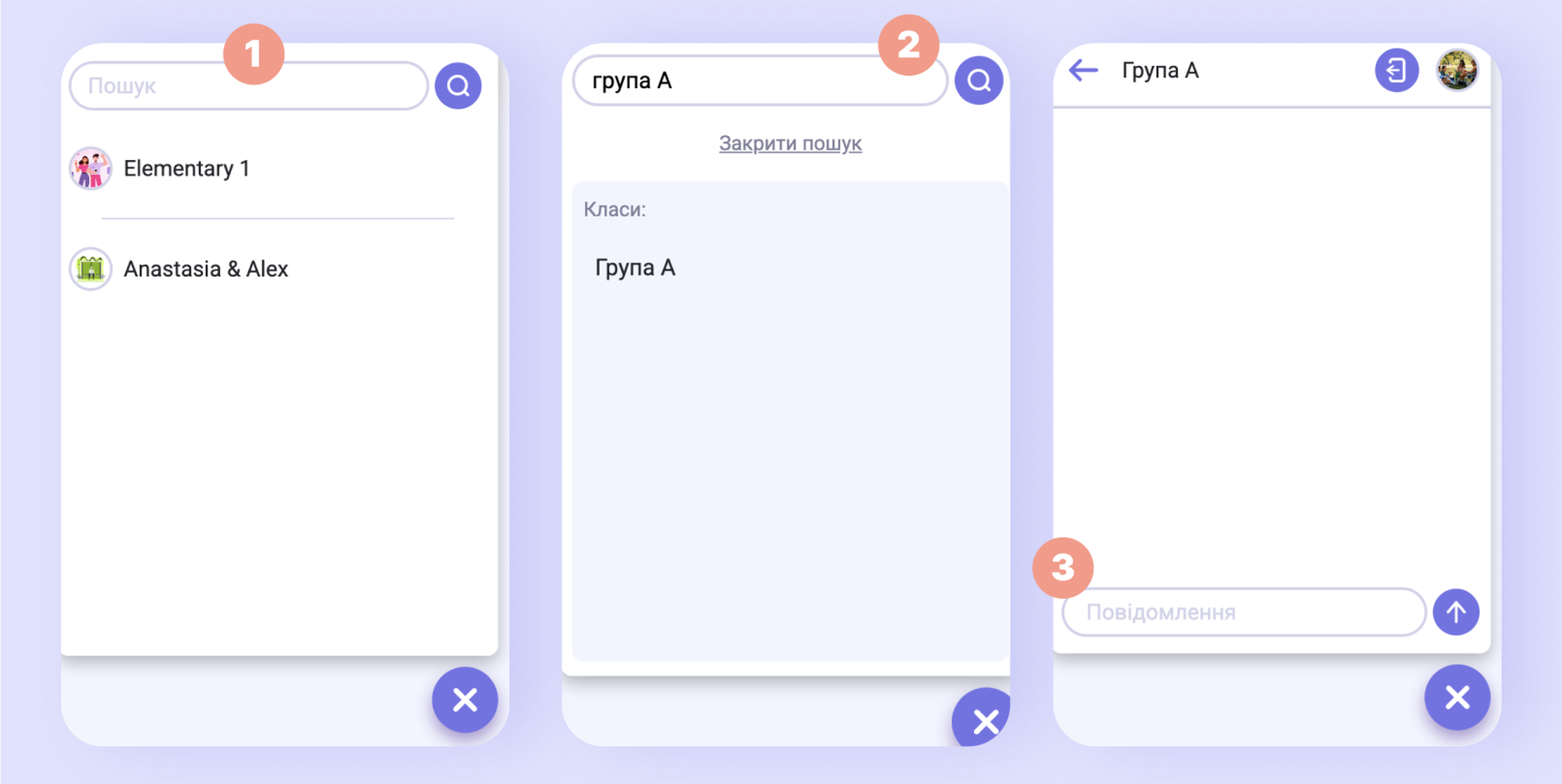
Груповий чат прив'язаний до класу — у ньому всі учні цього класу. Приватний чат бачите тільки ви та один учень.
Робота з повідомленнями
Надсилання
Введіть текст у поле «Повідомлення» внизу й натисніть Enter або кнопку відправлення. Підтримуються звичайний текст і емоджі.
Вони викликаються через системний набір вашої ОС:
- Windows: Win + ; → відкриється панель емоджі.
- macOS: Ctrl + ⌘ + Space, або Іконка мови + E, або права кнопка миші → «Емоджі та символи».
- На мобільному: перемкніть клавіатуру в emoji-режим.
Дії з повідомленням (права кнопка миші)
Клацніть правою кнопкою миші по повідомленню — відкриється меню дій. Воно різне для чужих і власних повідомлень.
Чуже повідомлення. Клацніть правою кнопкою по повідомленню ❶ — відкриється меню з діями «Копіювати повідомлення» та «Відповісти» ❷. Якщо обрати «Відповісти», над полем введення зʼявиться цитата саме цього повідомлення ❸.

Власне повідомлення. Клацніть правою кнопкою по своєму повідомленню ❶ — у меню доступно «Копіювати повідомлення», «Змінити» та «Видалити». Обравши «Змінити», відредагуйте текст у полі ❷ — після збереження поряд зʼявиться позначка «Редаговано» ❸.

Пошук серед чатів
Те саме поле пошуку працює і для вже створених чатів — не лише для початку нової розмови. Введіть назву класу, імʼя чи імейл учня — і знайдете потрібний чат серед наявних.
Сповіщення про нові повідомлення
Повідомлення з чату не потрапляють у загальний центр сповіщень. Натомість на кнопці чату (внизу справа) зʼявляється червона крапка — ознака, що є непрочитані повідомлення.
