
Огляд блоків уроку
Які бувають блоки й вправи, спільні можливості редактора та як швидко наповнити урок.
Урок складається з блоків. Блок — це або вправа з автоматичною перевіркою, або контент (текст, картинка, аудіо, відео), або інтеграція зі стороннім сервісом. Ви складаєте урок із блоків у будь-якому порядку й кількості.
Нижче — усі блоки з коротким описом, що для чого. Натисніть на будь-який, щоб перейти до детальної інструкції.
Вправи з автоперевіркою
Учень виконує завдання, натискає «Перевірити» й одразу бачить, де правильно, а де ні. Результат зберігається.
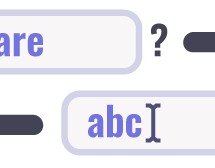 Заповніть пропускУчень вписує пропущене слово.
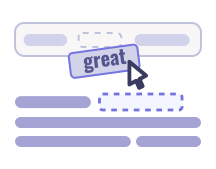 Перетягніть словаУчень перетягує слова у пропуски.
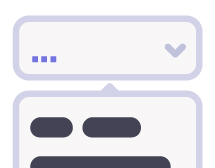 Заповніть пропуск одним з варіантівПропуск із випадайкою варіантів.
 Оберіть правильний варіантПитання з варіантами відповіді.
 Оберіть True чи FalseТвердження з кнопками. Їх можна перейменувати.
 Розкладіть у правильному порядкуУчень збирає перемішані слова або літери.
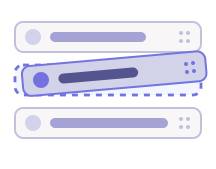 Розставте речення по порядкуУчень відновлює порядок речень тексту чи діалогу.
 З'єднайте елементиПари картинка-слово або слово-переклад.
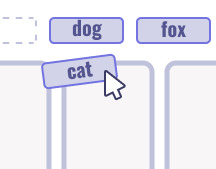 Сортування за колонкамиПеретягування слів у колонки.
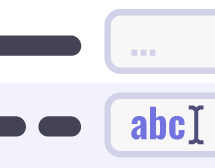 Заповніть таблицюТаблиця з пропусками.
 Відкрита відповідьРозгорнута відповідь, оцінюєте ви.
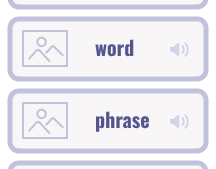 СловникСлова + тренажер зі збереженням прогресу.
Контент і медіа
Ці блоки нічого не перевіряють — вони наповнюють урок текстом, зображеннями, звуком та відео, або збирають файли від учня.
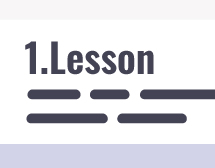 Заголовок / ТекстТекстовий блок для пояснень.
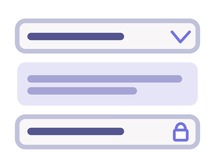 Прихований текстТекст, що відкривається по кліку. Із замочком для онлайн-уроку.
 КартинкаЗображення з текстом або на всю ширину.
 ГалереяЗображення слайдами.
 АудіоПлеєри з описом і скриптом.
 ВідеоВаш відеофайл із плеєром.
 Відео з YoutubeВідео з YouTube за посиланням.
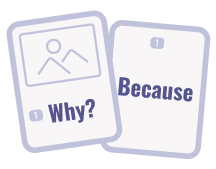 Фліп-карткиКартки з лицем і зворотом.
 Кнопка (завантаження PDF)Кнопка для завантаження PDF.Кнопка (посилання)Кнопка на зовнішній ресурс.
 Файл учняУчень надсилає фото або аудіо.
 Teacher's noteПриватна нотатка для вас.
Інтеграції
Готові вправи з інших сервісів, вбудовані прямо в урок. Учень грає, не виходячи з платформи, але результати не зберігаються.
 WordWallГра з WordWall за посиланням.
 QuizletНабір карток Quizlet за посиланням.
 GeniallyІнтерактив Genially за посиланням.
Спільне в усіх вправах
Незалежно від типу, у кожної вправи однаковий каркас редактора.
Заголовок, опис і опціональний текст
Зверху кожної вправи — три текстові поля:
- Заголовок — жирний і найбільший, сюди зазвичай пишуть саме завдання.
- Опис — менший текст під заголовком (необов'язковий).
- Опціональний текст — маленький сірий напис (необов'язковий).
Форматування тексту
У текстових полях є панель форматування: жирний, курсив, підкреслений, закреслений, колір тексту, виділення, розмір, вирівнювання, списки, посилання й спецсимволи. Наведіть на кнопку — підказка покаже назву й гарячу клавішу.
Зображення й аудіо до кожного питання
У більшості вправ на панелі налаштувань є перемикачі «Зображення» та «Аудіо» з підписом «До кожного речення / питання». Коли ввімкнено, біля кожного рядка з'являється місце для картинки й/або аудіо, яке учень побачить поряд із питанням.
Якщо ви ввімкнули «Зображення», але до якогось рядка забули додати картинку — система не дасть зберегти вправу. Або додайте медіа скрізь, або вимкніть перемикач.
Кадрування картинок
Майже всюди, де є зображення, його можна кадрувати: натисніть на завантажену картинку, і у вікні «Налаштувати область показу» оберіть, яка частина буде видима. Зручно для вертикальних фото, які інакше обріжуться самі.
Розкладка
Налаштування «Розкладка» задає, у скільки колонок показувати питання на широкому екрані. Кількість колонок автоматично зменшується зі звуженням екрана, а на мобільних завжди одна колонка.
«Як це працює» і «Як це виглядає»
Біля заголовків редактора є дві підказки-кнопки:
- Як це працює — коротка інструкція до конкретної вправи прямо в редакторі.
- Як це виглядає — приклади готових вправ так, як їх бачить учень.
Як швидко наповнити урок
Є три способи додати блоки:
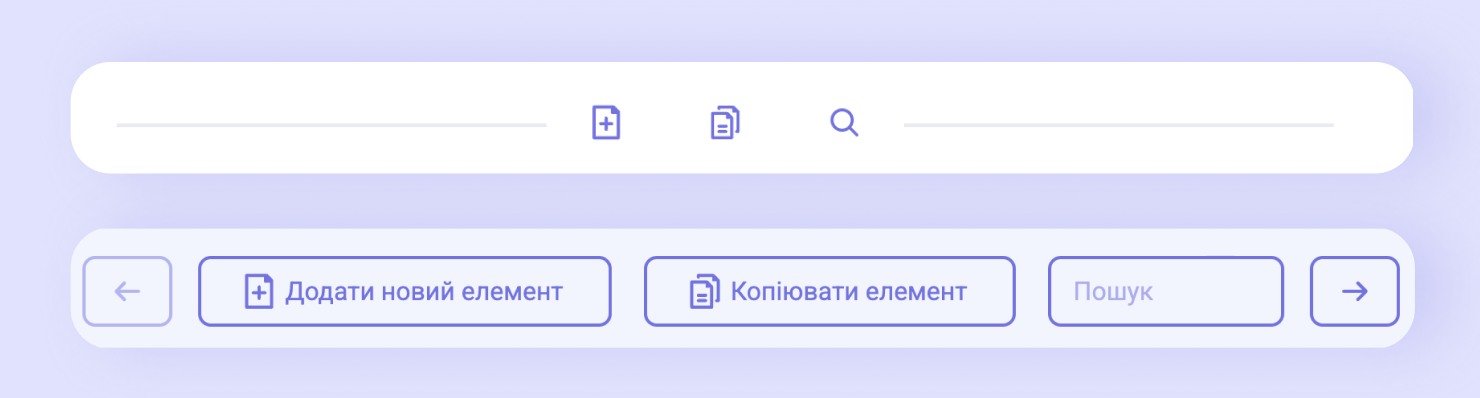
- 1По одному — кнопка «Додати новий елемент» внизу уроку або між будь-якими двома блоками. Див. Як додавати елементи.
- 2Швидкий пошук — поле пошуку поряд із кнопкою: почніть вводити назву вправи, і одразу відкриється потрібний редактор.
- 3Цілий урок одразу — Імпорт уроку зі списку: вставте текст із розміткою (або згенеруйте його з ШІ) і створіть багато вправ за раз.

Крім того, всередині більшості вправ є свій «Імпорт зі списку» — щоб швидко додати багато питань чи карток саме в цю вправу.