
 Заповніть пропуск
Учень вписує пропущене слово у порожнє поле. Підходить для граматики й лексики.
Заголовок і опис
Зверху вправи — три текстові поля:
- Заголовок — жирний і найбільший. Зазвичай сюди пишуть саме завдання.
- Опис — менший текст під заголовком (необов'язковий).
- Опціональний текст — маленький сірий напис (необов'язковий).

Як зробити пропуск
- 1Впишіть речення у поле під заголовком «Вміст вправи».
- 2Візьміть у квадратні дужки слово, яке має стати пропуском.
- 3Те, що в дужках, і буде правильною відповіддю.
Наприклад, I [am] Kate. → учень побачить «I ___ Kate.» і має вписати am.
Кілька правильних варіантів розділяйте похилою рискою:
I [am/'m] Kate. → зарахується і am, і 'm.
Дужки не обов'язково ставити вручну — виділіть слово й натисніть кнопку [ ] на панелі форматування.
[*] — «будь-яка відповідь».
Якщо хочете, щоб учень вписав будь-що (своє ім'я, вік, відповідь про себе), поставте [*]. Така відповідь завжди зараховується — система не звіряє її з еталоном.
Кілька речень
Щоб додати наступне речення, натисніть «Додати ще». Коли речень два або більше, з'являється автоматична нумерація.
Щоб додати багато речень одразу, натисніть «Імпорт зі списку» всередині вправи й вставте речення по одному на рядок. Дужки можна проставити одразу або вже після додавання. Щоб залити цілий урок, дивіться окрему сторінку про масовий імпорт.
Зображення, аудіо та розкладка
На панелі «Налаштування» ліворуч є перемикачі «Зображення» та «Аудіо» (підпис «До кожного речення») — вони додають місце для картинки й/або звуку біля кожного речення.
Натисніть на завантажене зображення — відкриється вікно «Налаштувати область показу». Перетягніть картинку, щоб обрати видиму частину, за потреби наблизьте кнопками + / − і натисніть «Зберегти». Так ви показуєте учню саме те, що потрібно, не обрізаючи файл заздалегідь.
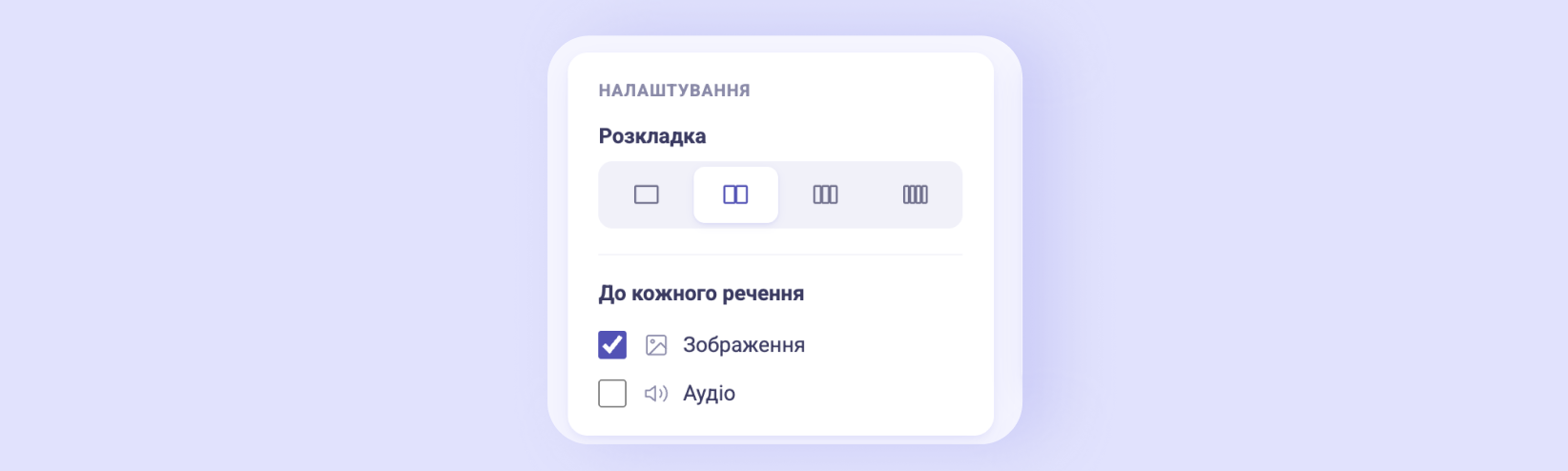
«Розкладка» задає, у скільки колонок показувати речення на широкому екрані: 1, 2, 3 або 4. Якщо ввімкнено Зображення чи Аудіо — доступні лише 1 або 2. На вузьких екранах колонок стає менше, а на мобільних завжди одна.
Якщо перемикач медіа увімкнено, але до якогось речення картинку чи аудіо не додано — вправа не збережеться. Або додайте медіа скрізь, або вимкніть перемикач.
Зміни зберігає лише кнопка «Зберегти». Якщо натиснути «Закрити» або клікнути поза вікном редагування — зміни буде втрачено.
Як виглядає в учня
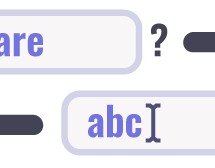
Відповіді у дужках бачите лише ви в редакторі. Учень бачить порожні поля:

Після натискання «Перевірити» учень побачить, які відповіді правильні, а які ні, зможе виправити їх і перевірити себе ще раз.
Якщо ви вписали [What is it], а учень відповів «what is it» — відповідь зарахується.