
 Аудіо
Аудіо
Один або кілька mp3-плеєрів. З описом над кожним і опціональним скриптом.
Заголовок і опис
Зверху блоку — два текстові поля:
- Заголовок — жирний і найбільший. Зазвичай сюди пишуть саме завдання.
- Опис — менший текст під заголовком (необов'язковий).

Як додати аудіо
- 1Натисніть «Завантажити аудіо» й оберіть mp3-файл (до 100 МБ). Файл можна також перетягнути прямо на картку.
- 2Щоб додати ще одне аудіо, натисніть «Додати ще» — з'явиться нова картка.
Якщо обрати кілька файлів одразу, для кожного створиться окрема картка.
Опис над аудіо
Перемикач «Опис над аудіо» в налаштуваннях додає до кожної картки поле для короткого тексту. Учень побачить його над плеєром — зручно, щоб підписати, що саме за запис: «Dialogue 1: at the airport», «Listening part 2».
Скрипт
Кнопка «Опціональний скрипт +» на картці розгортає поле для транскрипту. Заповнювати його не обов'язково.
Якщо ви його заповнили, під плеєром в учня з'явиться кнопка «Скрипт +», яка розгортає текст. Тобто учень спершу слухає, а звіряється з текстом лише тоді, коли сам захоче.
Як виглядає в учня
Кожне аудіо — окремий плеєр із номером, описом над ним і кнопкою скрипта під ним.
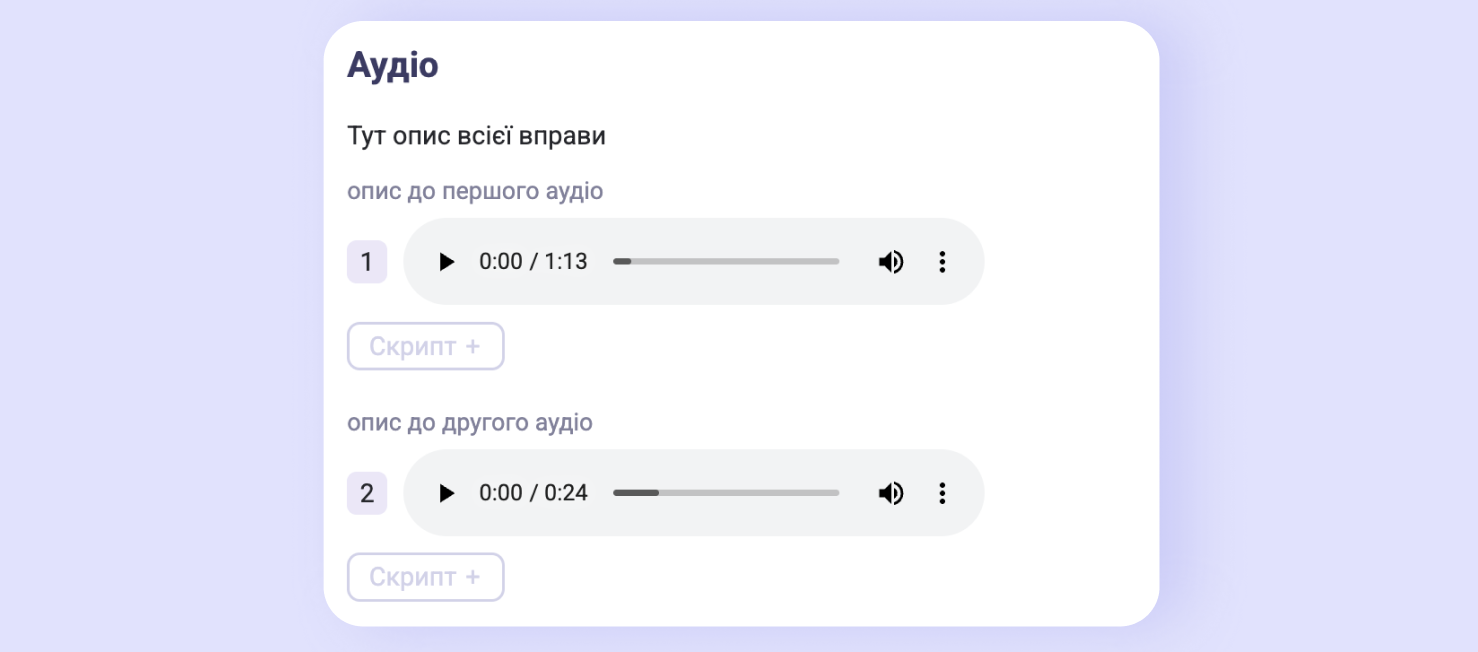
Плеєр — стандартний браузерний: у меню з трьох крапок учень може змінити швидкість відтворення або завантажити файл. Набір цих можливостей залежить від браузера.