
Сховище
Місце у профілі, перегляд і видалення файлів, тарифи, замовлення, продовження й оплата.
Сховище — це всі гігабайти, доступні у вашому профілі. Усі медіафайли, які ви завантажили на сайт, зберігаються в ньому.
У сховищі враховуються тільки завантажені медіафайли: зображення, аудіо, відео та PDF. Вправи без медіафайлів чи інтеграції з інших сайтів НЕ займають місця у вашому сховищі.
Скільки місця і де подивитись
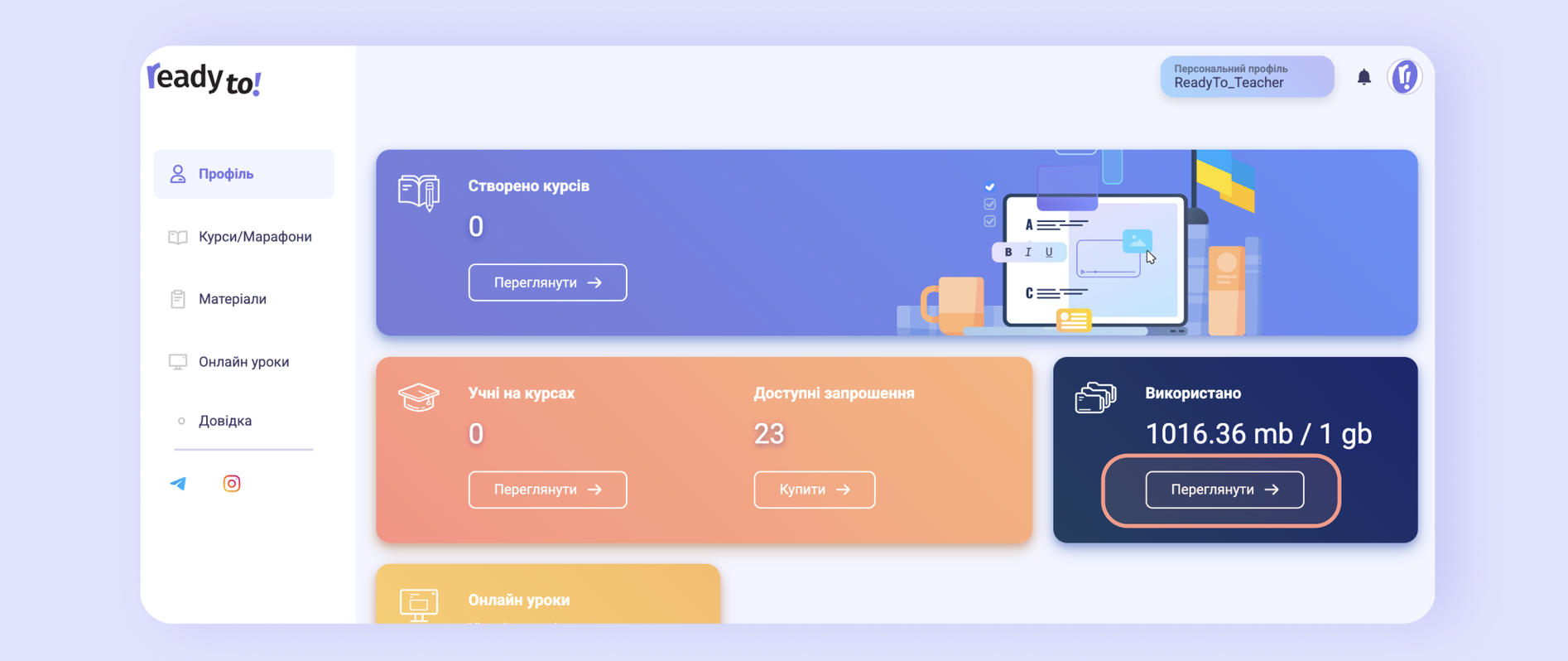
Щоб переглянути сховище, перейдіть у профіль і натисніть «Переглянути» на борді сховища. Там видно, скільки МБ/ГБ ви вже використовуєте зі скількох доступних (1 ГБ = 1024 МБ).
Усі файли у сховищі
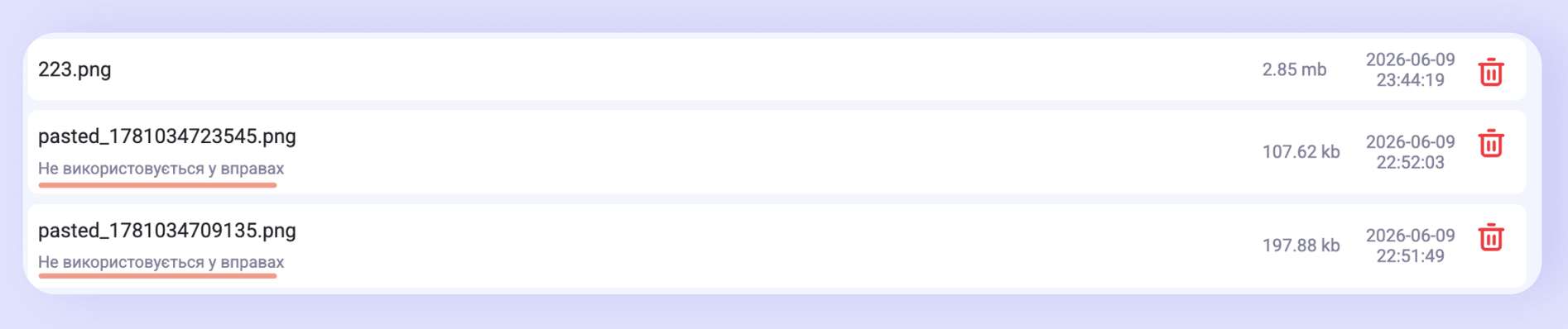
Перейшовши у сховище, ви знайдете всі завантажені файли. Кожен можна відкрити (клік на файл) і при потребі видалити (червоний смітник). Файли, які не використовуються у вправах, матимуть підпис «Не використовується у вправах».
Перегляд файлу
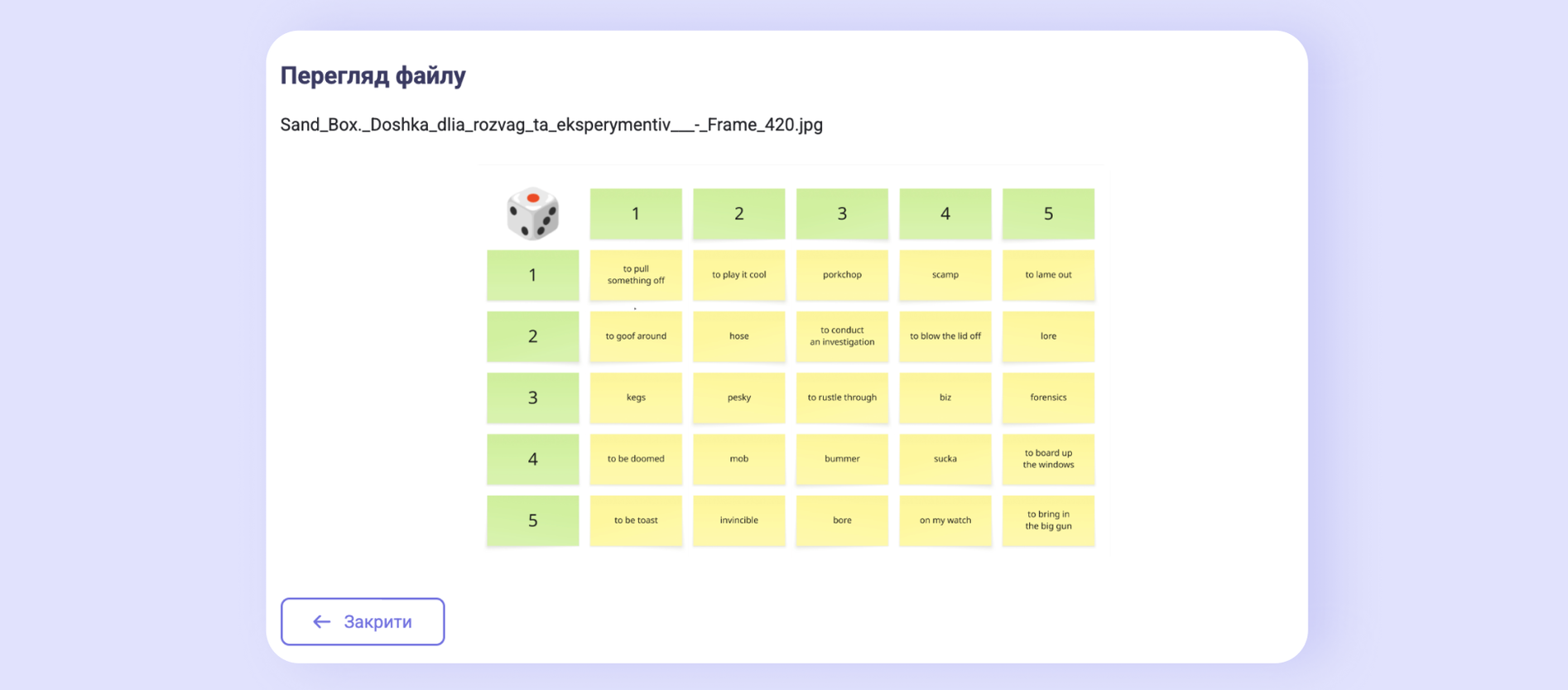
Клік на файл → відкривається попап перегляду: для зображень — повний розмір, для аудіо/відео — програвач, для PDF — превʼю першої сторінки. Закрити попап можна лише кнопкою «Закрити» (клік за межами не закриває).
Видалення
Іконка червоного смітника біля файлу → підтвердження → файл видаляється остаточно, місце звільняється.
Видалення остаточне й безповоротне. Якщо файл використовується у вправах — після видалення вправи показуватимуть «не вдалося завантажити медіа». Тому радимо видаляти лише файли з підписом «Не використовується у вправах».
Фільтри за типом
Над списком — вкладки Картинки / Аудіо / Відео / Файли / Файли Учнів. Зручно, коли треба знайти, наприклад, тільки великі відео для звільнення місця. Біля кожної вкладки видно обсяг і кількість файлів.

Пагінація
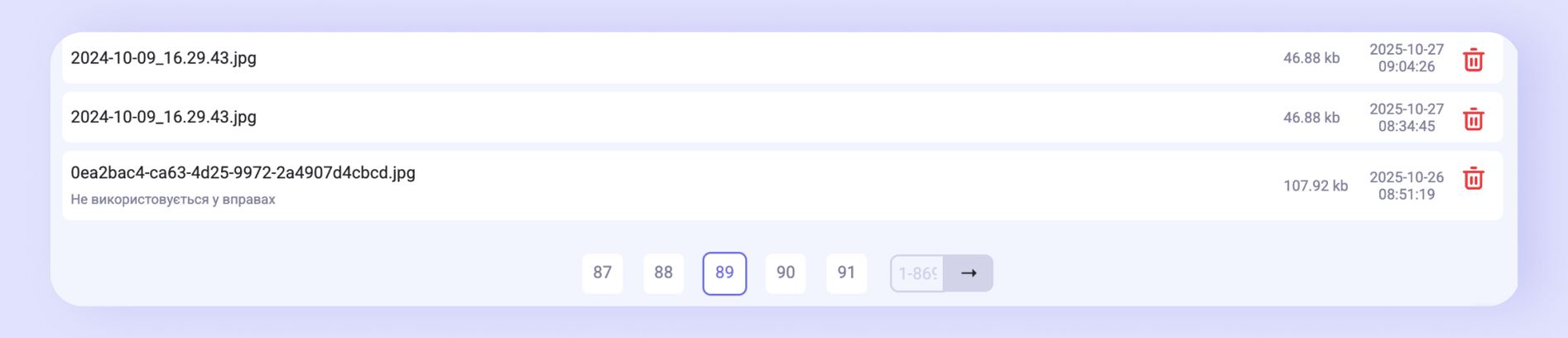
Якщо файлів багато, вони показуються порціями — кнопки навігації внизу гортають сторінки. Це нормально, що не всі файли видно одразу: так система швидше вантажиться.
Що рахується у сховище, а що ні
- Рахується: jpg, png, mp3, mp4, mov, pdf, які ви завантажили в уроки чи матеріали.
- Не рахується: інтеграції з YouTube, Wordwall, Quizlet, Genially (бо файли крутяться на їхніх серверах), сам контент вправ без медіа (тексти, заповніть пропуск, choice тощо).
Найбільше місця зазвичай їдять відео й аудіо. Якщо ви впираєтесь у ліміт — спершу гляньте, які з них вже «Не використовуються у вправах», і видаліть їх.
А ще краще — не завантажуйте відео у сховище взагалі. Вивантажте його на YouTube, зробіть доступним за посиланням (Unlisted) та інтегруйте в урок через блок Відео з Youtube. Так відео не займає місця у вашому сховищі.
Тарифи сховища
Ви отримуєте 1 ГБ безплатно одразу після реєстрації та можете докупити ще потрібну кількість гігабайт.
| План | Обсяг | Ціна за місяць |
|---|---|---|
| Базовий (безплатно) | 1 ГБ | 0 грн |
| Standard | 5 ГБ | 65 грн |
| Pro | 10 ГБ | 130 грн |
| Premium | 15 ГБ | 195 грн |
знижка −10% за 3 місяці та −25% за 6 місяців.
Шапка сторінки сховища
Угорі сторінки сховища видно поточний стан:
- Доступно за тарифом: скільки гігабайт у вашому розпорядженні (1 ГБ безплатно + платний тариф, якщо є).
- Тариф активний до: дата, до якої триває платний план.
- Дві кнопки — змінюються залежно від ситуації:
- «Замовити» — якщо у вас зараз тільки базовий 1 ГБ.
- «Змінити тариф» + «Продовжити» — якщо вже є активний платний план.

Замовлення тарифу
Якщо у вас лише базовий 1 ГБ і ви хочете розширитись:
- 1Натисніть «Замовити» — відкриється попап «Тарифні плани сховища».
- 2Оберіть один із трьох планів (Standard / Pro / Premium) — клік на потрібну картку.
- 3Виберіть період оплати: 1 місяць / 3 місяці (−10%) / 6 місяців (−25%).
- 4Перевірте підсумкову суму.
- 5Натисніть «Перейти до оплати» — LiqPay.

Зміна тарифу
Коли у вас вже є активний платний план (наприклад, Standard) і ви хочете перейти на більший (Pro):
- 1Натисніть «Змінити тариф» — відкриється попап «Розширення сховища».
- 2Оберіть новий тариф.
- 3Виберіть період — за замовчуванням підставляється такий, щоб новий тариф був активний до тієї ж дати, що й старий.
- 4Підтвердьте оплату.
Перехід на дорожчий план у середині періоду — ви платите тільки різницю в перерахунку на залишок днів. Скажімо, у вас оплачений Standard ще на 3 місяці, переходите на Pro — заплатите за ці 3 місяці лише різницю Pro − Standard.
Перехід на дешевший план треба робити після закінчення поточного періоду. Якщо у вас оплачений Pro на 6 місяців, ви не можете «знизитись» до Standard, поки оплачений Pro не вичерпається — оплата за невикористаний час не повертається.
Продовження
Коли термін поточного тарифу добігає кінця:
- 1Натисніть «Продовжити».
- 2Оберіть на який період продовжуєте: 1 / 3 / 6 місяців.
- 3Тариф залишається тим самим (Standard / Pro / Premium), змінюється тільки період.
- 4Оплатіть.
Оплата
Оплата здійснюється через платіжну систему LiqPay від ПриватБанку. Повторний платіж списуватись не буде — це не автоматична підписка. Після закінчення терміну оплати сховища потрібно внести оплату самостійно на будь-який період.
Якщо ви обрали, наприклад, Standard і оплатили на пів року, а через місяць потрібно більше — перейдіть на дорожчий план, доплативши лише за дні/місяці, що залишились.
Після 21 дня без продовження послуги буде відновлено стандартний розмір сховища 1 ГБ. Файли, завантажені понад ліміт, будуть автоматично видалені без можливості їх відновити.