
 Фліп-картки
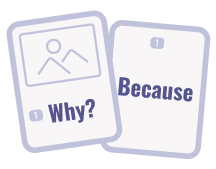
Колода карток із картинкою та зворотним боком. Для говоріння, лексики й рольових ігор.
Заголовок і опис
Зверху вправи — три текстові поля:
- Заголовок — жирний і найбільший. Зазвичай сюди пишуть саме завдання.
- Опис — менший текст під заголовком (необов'язковий).
- Опціональний текст — маленький сірий напис (необов'язковий).

Це матеріал для розмови й повторення: учень читає картку, перегортає її, говорить. Оцінюєте ви — усно на уроці.
Як додати картки
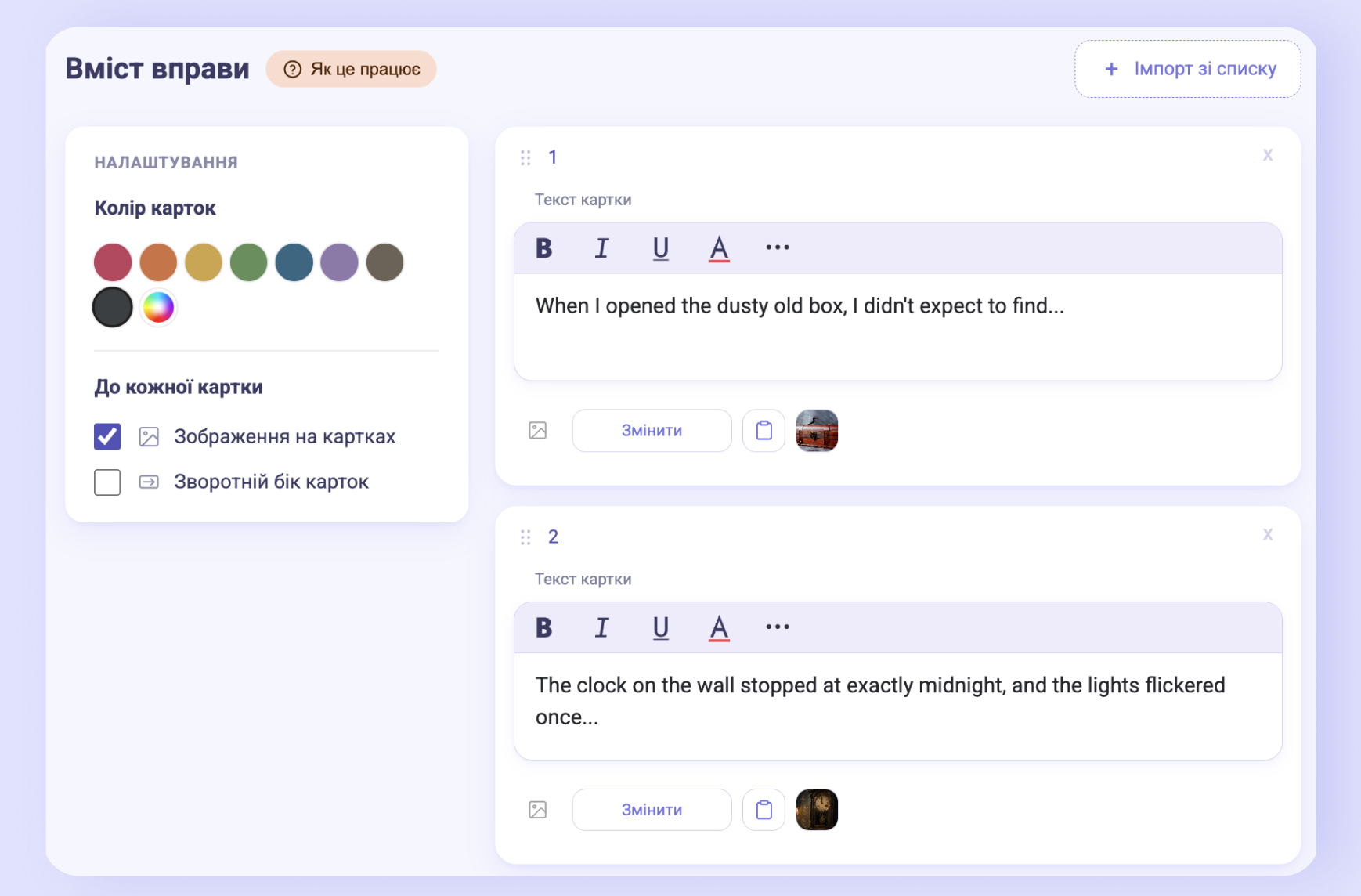
- 1Впишіть текст у поле «Текст картки».
- 2Натисніть «Додати ще» — з'явиться наступна картка.
- 3Щоб змінити порядок, перетягніть картку за ручку зліва. Щоб видалити — хрестик у правому кутку.
Щоб додати багато карток одразу, натисніть «Імпорт зі списку» всередині вправи й вставте речення по одному на рядок. Зворотний бік дописується у кутових дужках: Yesterday I… <Учора я…>. Щоб залити цілий урок, дивіться окрему сторінку про масовий імпорт.
Налаштування
На панелі зліва — те, що діє на всі картки одразу:
- «Колір карток» — вісім готових кольорів плюс піпетка для власного. Текст сам підбирає світлий або темний відтінок, щоб залишатися читабельним.
- «Зображення на картках» — вмикає зону картинки в кожній картці.
- «Зворотний бік карток» — вмикає друге поле: переклад, приклад, підказка, корисні фрази.
Зображення
Коли перемикач увімкнено, під текстом кожної картки з'являються кнопки: «Змінити» (завантажити файл) і кнопка з буфером — вставити картинку, скопійовану з іншого сайту чи документа, не зберігаючи файл на комп'ютер.
Натисніть на завантажене зображення — відкриється вікно «Налаштувати область показу». Перетягніть картинку, за потреби наблизьте і натисніть «Зберегти». Так на картці буде видно саме те, що потрібно.
Зворотний бік
Зворот може бути багаторядковим — вставляйте туди приклади, корисні фрази чи повне пояснення.
Обидва перемикачі працюють за принципом «все або нічого»: якщо увімкнено «Зображення» чи «Зворотний бік», але десь картинку або зворот не заповнено — вправа не збережеться.
Як виглядає в учня
Учень бачить усі картки сіткою — з номерами, картинками й текстом.

Якщо ввімкнено зворотний бік, у кутку кожної картки з'являється кнопка-перегортання. Клік — і картка показує зворот. Клік ще раз — повертає лицьовий бік.

Режим показу
Клік по самій картці відкриває її на весь екран — великою, разом із картинкою. Це режим для роботи в класі: гортати можна кнопками ‹ › або стрілками ← →, вийти — Esc. Перегорнути картку можна й тут.
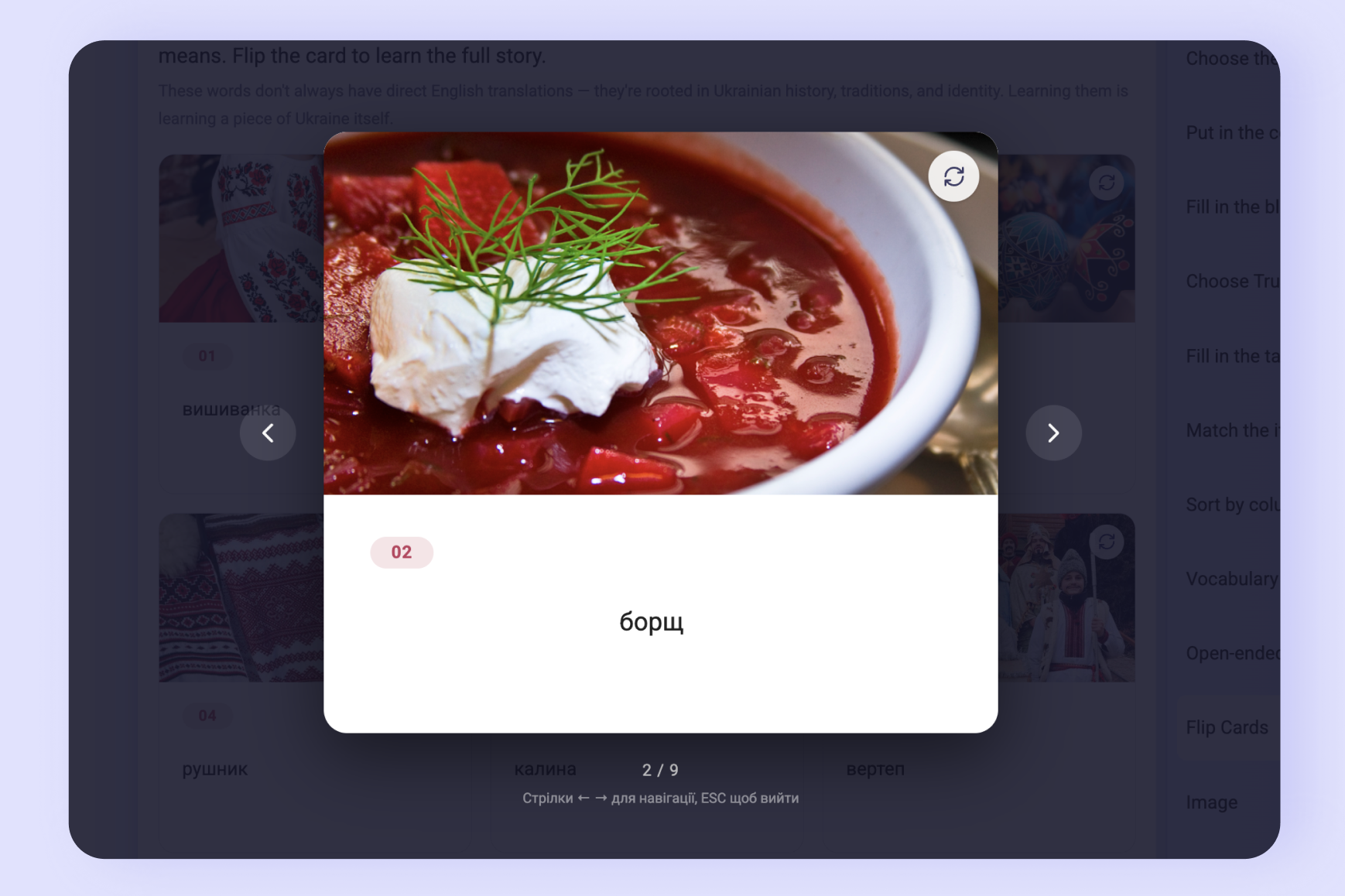
Фліп-картки — не лише про говоріння. Лицьовий бік і зворот — це будь-яка пара: слово й переклад, ситуація й корисні фрази, картинка й назва, питання й відповідь.