
 Розкладіть у правильному порядку
Слова речення перемішані — учень складає їх у правильному порядку.
Заголовок і опис
Зверху вправи — три текстові поля:
- Заголовок — жирний і найбільший. Зазвичай сюди пишуть саме завдання.
- Опис — менший текст під заголовком (необов'язковий).
- Опціональний текст — маленький сірий напис (необов'язковий).

Як додати речення
- 1Впишіть речення у поле під заголовком «Вміст вправи» — у правильному порядку, по одному в кожний рядок.
- 2Кожен пробіл система сприймає як розділення: усі розділені слова показуватимуться учню переплутаними.
- 3Учень має скласти їх у правильному порядку.
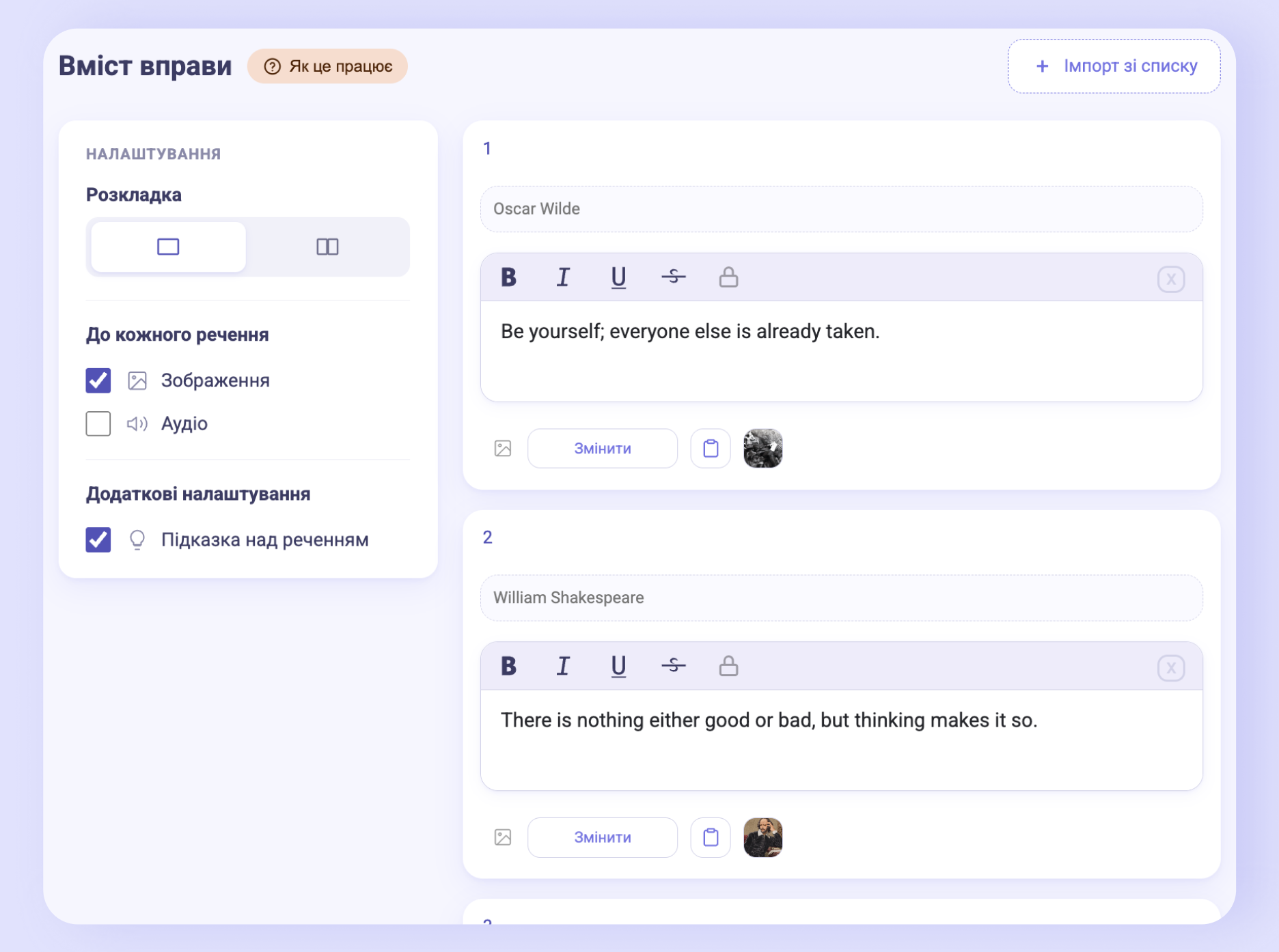
Щоб додати наступне речення, натисніть «Додати ще». Коли речень два або більше, з'являється автоматична нумерація. Якщо речення лише одне — нумерації не буде.
Перемішування літер
Якщо ввести в рядок лише одне слово — переплутаються не слова, а літери цього слова. Зручно для тренування правопису: додайте до кожного рядка картинку, і учень складатиме назву того, що бачить.

Щоб швидко додати багато речень одразу, натисніть «Імпорт зі списку» всередині вправи й вставте речення по одному на рядок — кожен рядок стане окремим завданням. Щоб залити цілий урок, дивіться окрему сторінку про масовий імпорт.
Об'єднання слів
Іноді кілька слів мають лишитися разом — стале словосполучення, ім'я з двох слів, дата. Щоб вони не роз'їхалися по різних плитках, виділіть їх і натисніть замок на панелі форматування (або Ctrl / ⌘ + J).
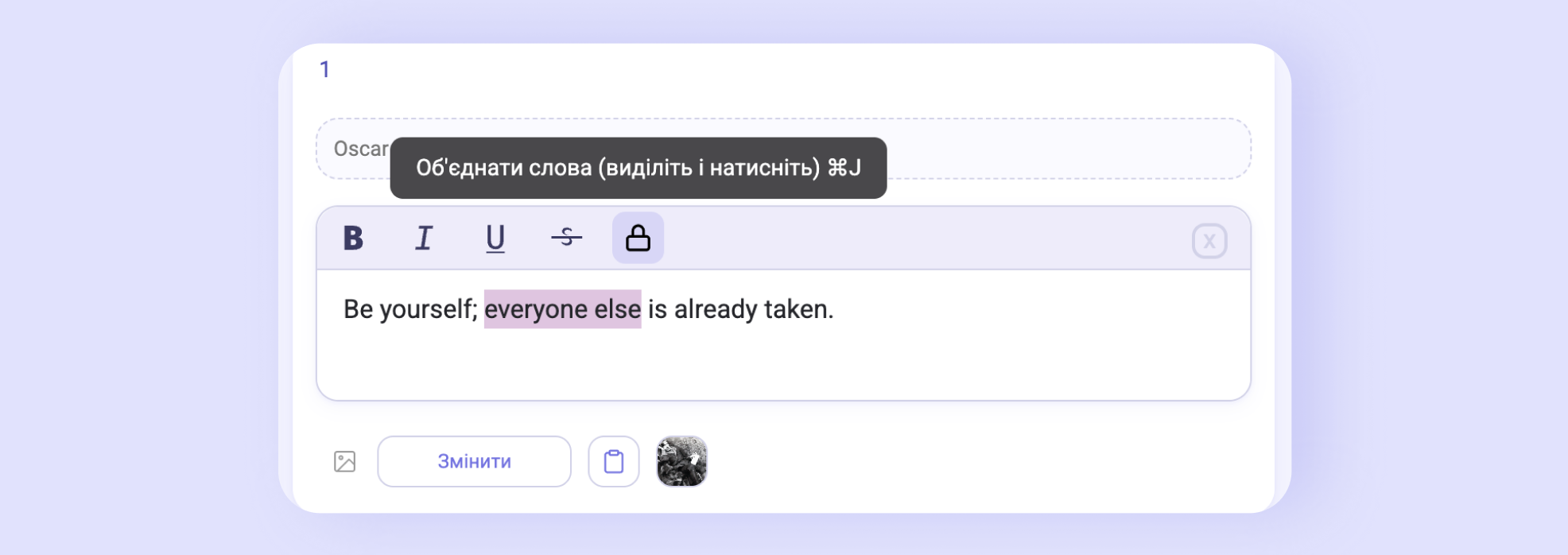
З'єднані слова показуються учню однією плиткою і не перемішуються між собою. Щоб роз'єднати — поставте курсор усередину плитки й натисніть замок ще раз.
Налаштування
На панелі «Налаштування» ліворуч:
- «Розкладка» — у скільки колонок показувати речення на широкому екрані:
1або2. Якщо додано Зображення чи Аудіо, доступна лише1. На мобільних завжди одна колонка. - «До кожного речення» — перемикачі «Зображення» та «Аудіо».
- «Підказка над реченням» (у блоці «Додаткові налаштування») — вмикає над кожним реченням поле для короткого тексту-контексту. На скріншоті вище це імена письменників — учень бачить їх над перемішаними словами.
Натисніть на завантажене зображення — відкриється вікно «Налаштувати область показу». Перетягніть картинку, щоб обрати видиму частину, за потреби наблизьте кнопками + / − і натисніть «Зберегти». Так ви показуєте учню саме те, що потрібно, не обрізаючи файл заздалегідь.
Зміни зберігає лише кнопка «Зберегти». Якщо натиснути «Закрити» або клікнути поза вікном редагування — зміни буде втрачено.
Як виглядає в учня
Учень бачить слова перемішаними — плитками під порожнім рядком. Він натискає на них по черзі, складаючи речення.
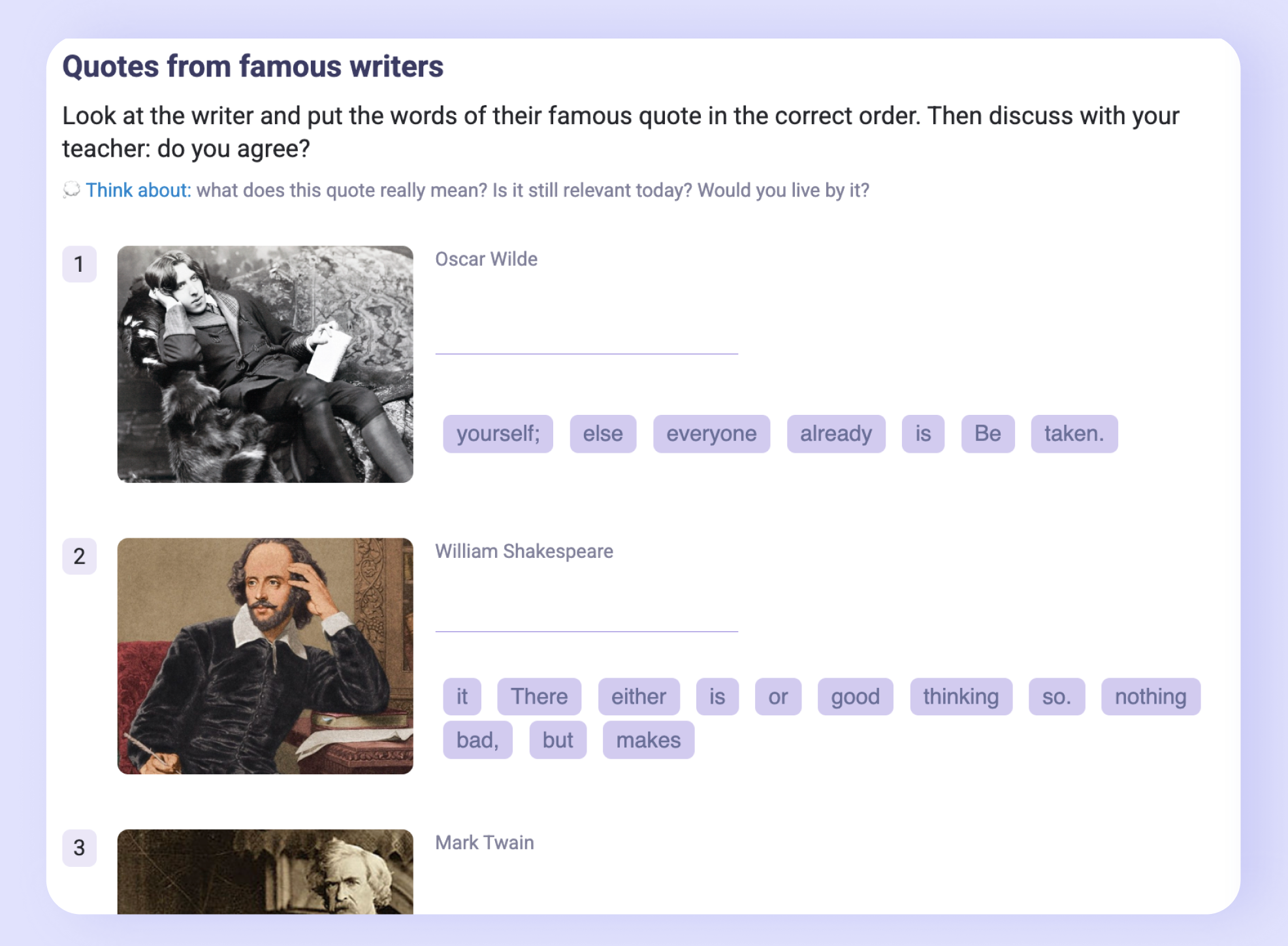
Кнопки «Перевірити» тут немає — перевірка йде в реальному часі. Якщо учень натискає на правильне слово, воно підсвічується зеленим і з'являється в рядку готового речення. Якщо обирає неправильне — воно одразу підсвічується червоним.
Ви можете спробувати, як працює вправа, просто в конструкторі, де її створили.