
Редагування класу
Налаштування назви, опису, зображення класу та трьох режимів відкриття уроків.
Усередині класу ви можете редагувати загальні характеристики класу (назва, опис, зображення та налаштування відкриття уроків) і додавати/копіювати уроки.
Детальніше про створення уроків, копіювання та розбір кожного елемента — у розділі Блоки уроку.
Редагування класу
Натиснувши «Редагувати» в картці класу, ви відкриєте форму «Загальна інформація»:
- ❶ Основне зображення — натисніть «Оберіть файл» і завантажте jpg чи png (до 5 МБ);
- ❷ Назва класу — змініть назву за потреби;
- ❸ Опис класу — додайте будь-який текст (є форматування);
- ❹ Розділи — увімкніть, щоб групувати уроки класу в розділи;
- ❺ Відкриття уроків — оберіть режим: всі відкрито / вручну / за датою (детально нижче).
Учні бачитимуть зображення, назву й опис класу у своєму профілі.

Щоб зберегти всі зміни, обовʼязково натисніть «Зберегти». Якщо не бажаєте зберігати — натисніть «Скасувати» або клікніть за межами поля редагування. Щоб видалити клас, натисніть на червону кнопку зі смітником.
Один клас — два вигляди
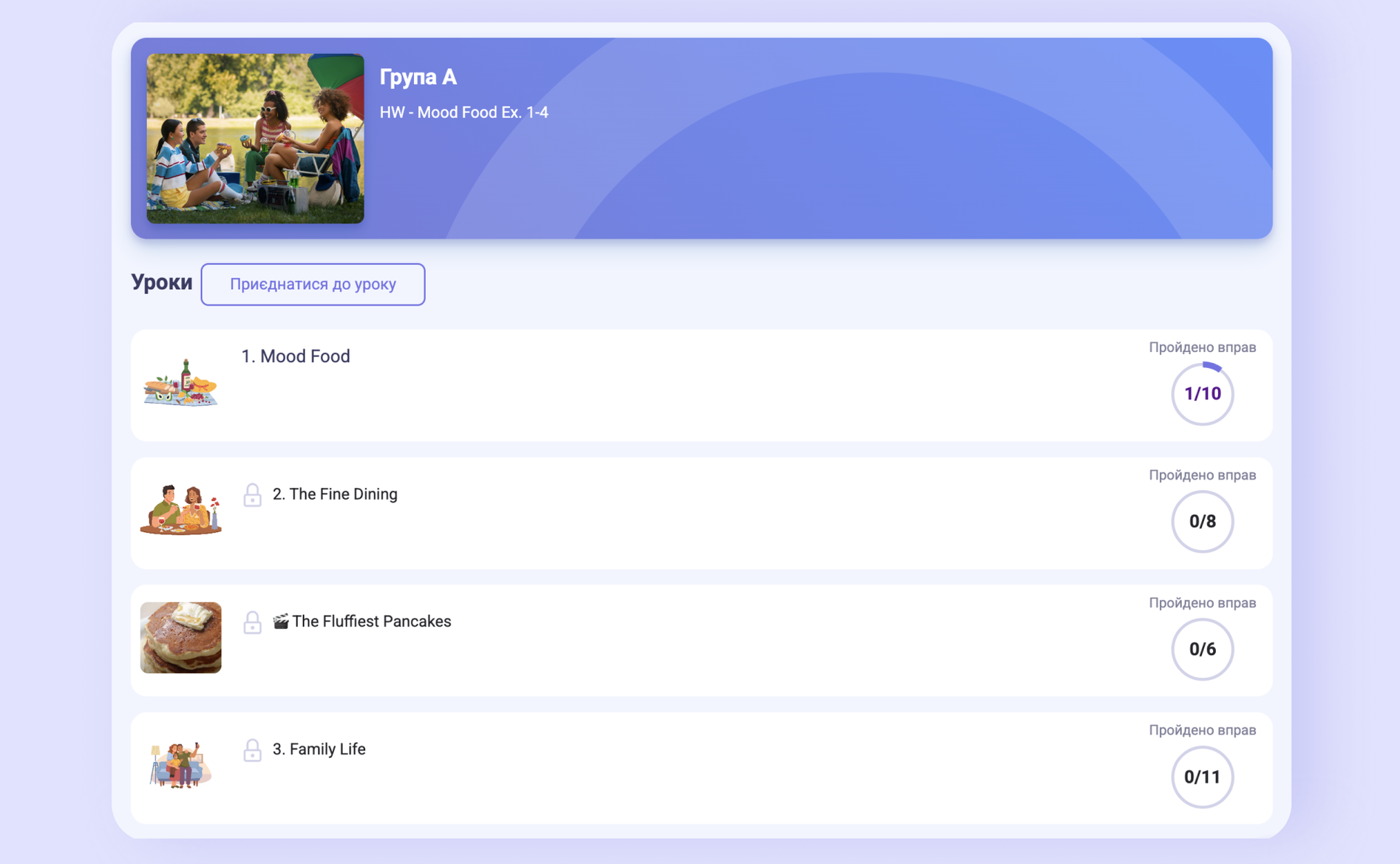
Той самий клас виглядає по-різному у вас і в учня.
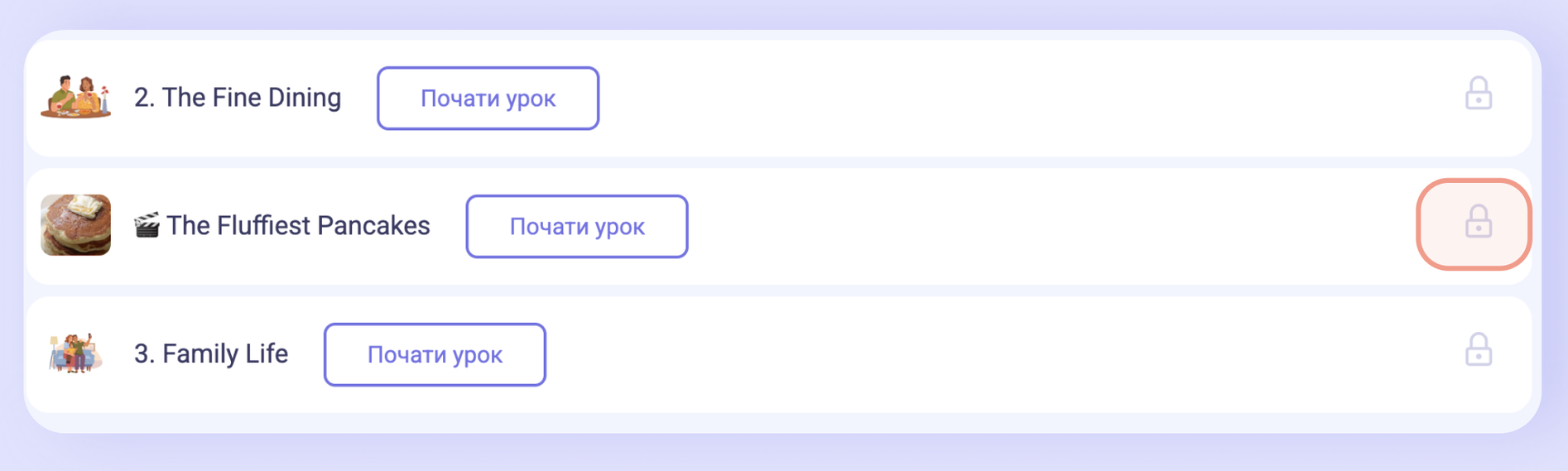
У вас (вчитель) — список уроків із кнопками «Почати урок» для запуску віртуального класу. Замочок праворуч позначає закритий урок.

В учня — заголовок класу, кнопка «Приєднатися до уроку» та прогрес кожного уроку (скільки вправ виконано).
Варіанти відкриття уроків
Є три варіанти відкриття уроків (застосовуються до всіх учнів у класі):
- Всі уроки відкрито — учні з доступом до класу зможуть зайти в будь-який урок і проходити його.
- Відкривати вручну — ви самостійно обираєте, які уроки відкриті, а які закриті. Коли ви обираєте цей варіант, всі уроки в класі автоматично стають закритими.
- Відкривати за датою — до кожного уроку ви налаштовуєте дату відкриття. З цієї дати урок буде відкритим для всіх учнів класу. Коли ви обираєте цей варіант, всі уроки в класі автоматично стають закритими.
Відкривати вручну
Якщо ви обрали Відкривати вручну, біля кожного уроку в списку зʼявляється замок. Натисніть на нього, щоб відкрити або закрити урок для учнів: відкритий замок — урок доступний, закритий — ні.
Відкривати за датою
Якщо ви обрали Відкривати за датою, натисніть на замок біля уроку — зʼявиться вибір дати. Оберіть дату, з якої урок відкриється для всіх учнів класу, і збережіть.

У списку уроків студенти бачитимуть усі уроки, в тому числі закриті, але не зможуть зайти в закриті — поки ви їх не відкриєте (вручну або за датою).