
 Оберіть правильний варіант (a,b,c)
Учень обирає один або кілька правильних варіантів із запропонованих.
Заголовок і опис
Зверху вправи — три текстові поля:
- Заголовок — жирний і найбільший. Зазвичай сюди пишуть саме завдання.
- Опис — менший текст під заголовком (необов'язковий).
- Опціональний текст — маленький сірий напис (необов'язковий).

Як додати запитання
- 1Впишіть запитання у поле в розділі «Вміст вправи».
- 2На фіолетовому фоні одразу під запитанням пропишіть варіанти відповіді. Щоб додати варіант, натисніть «+ Додати опцію» або натисніть
Enterу полі варіанта. - 3Позначте галочкою правильні варіанти — це може бути один, кілька чи всі варіанти.
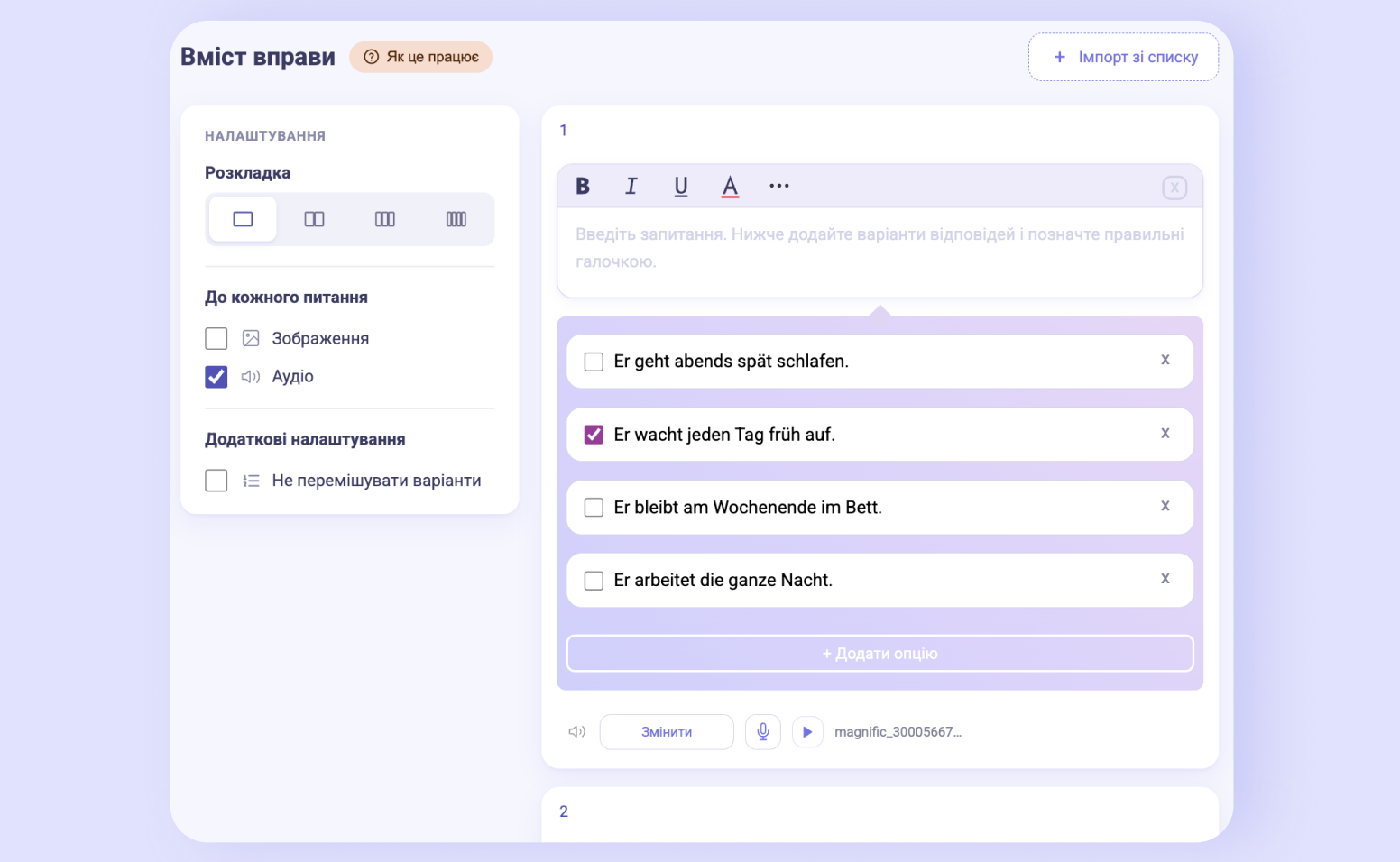
Видалити запитання або окремий варіант відповіді можна хрестиком у правому верхньому кутку.
Кілька запитань
Щоб додати наступне запитання, натисніть «Додати ще». Коли запитань два або більше, з'являється автоматична нумерація. Якщо запитання лише одне — нумерації не буде.
Щоб швидко додати багато запитань одразу, скористайтеся кнопкою «Імпорт зі списку» всередині вправи. Кожне питання записуйте окремим блоком, розділяючи блоки порожнім рядком: перший рядок блоку — питання, наступні — варіанти відповіді. Правильні відповіді можна позначити зірочкою * на початку рядка одразу або вибрати їх після додавання. Щоб залити цілий урок, дивіться окрему сторінку про масовий імпорт.
Порядок варіантів
За замовчуванням опції перемішуються з кожним оновленням сторінки.
Якщо порядок важливий (наприклад, це послідовність чи шкала) — увімкніть на панелі налаштувань опцію «Не перемішувати варіанти». Тоді відповіді залишаться саме в тому порядку, як ви їх ввели.
У віртуальному класі під час синхронних уроків у вас та ваших учнів варіанти відповіді можуть бути в різному порядку. Проте ви все одно бачитимете все, що відмічають учні.
Зображення, аудіо та розкладка
На панелі «Налаштування» ліворуч від вмісту вправи є перемикачі «Зображення» та «Аудіо» (підпис «До кожного питання») — вони додають місце для картинки й/або звуку біля кожного запитання.
Натисніть на завантажене зображення — відкриється вікно «Налаштувати область показу». Перетягніть картинку, щоб обрати видиму частину, за потреби наблизьте кнопками + / − і натисніть «Зберегти». Так ви показуєте учню саме те, що потрібно, не обрізаючи файл заздалегідь.
«Розкладка» задає, у скільки колонок показувати питання на широкому екрані: 1, 2, 3 або 4. Якщо ввімкнено Зображення чи Аудіо — доступні лише 1 або 2. На мобільних завжди одна колонка.
Якщо перемикач медіа увімкнено, але десь медіа не додано — вправа не збережеться.
Зміни зберігає лише кнопка «Зберегти». Якщо натиснути «Закрити» або клікнути поза вікном редагування — зміни буде втрачено.
Як виглядає в учня
Вправа виглядає в учнів так само, як у редакторі. Учні обирають варіант або кілька варіантів і натискають «Перевірити» — перевірити можна лише надавши відповідь до кожного запитання. Правильні відповіді підсвічуються зеленим, неправильні — червоним. Учні можуть переобрати варіант і перевірити себе ще раз.
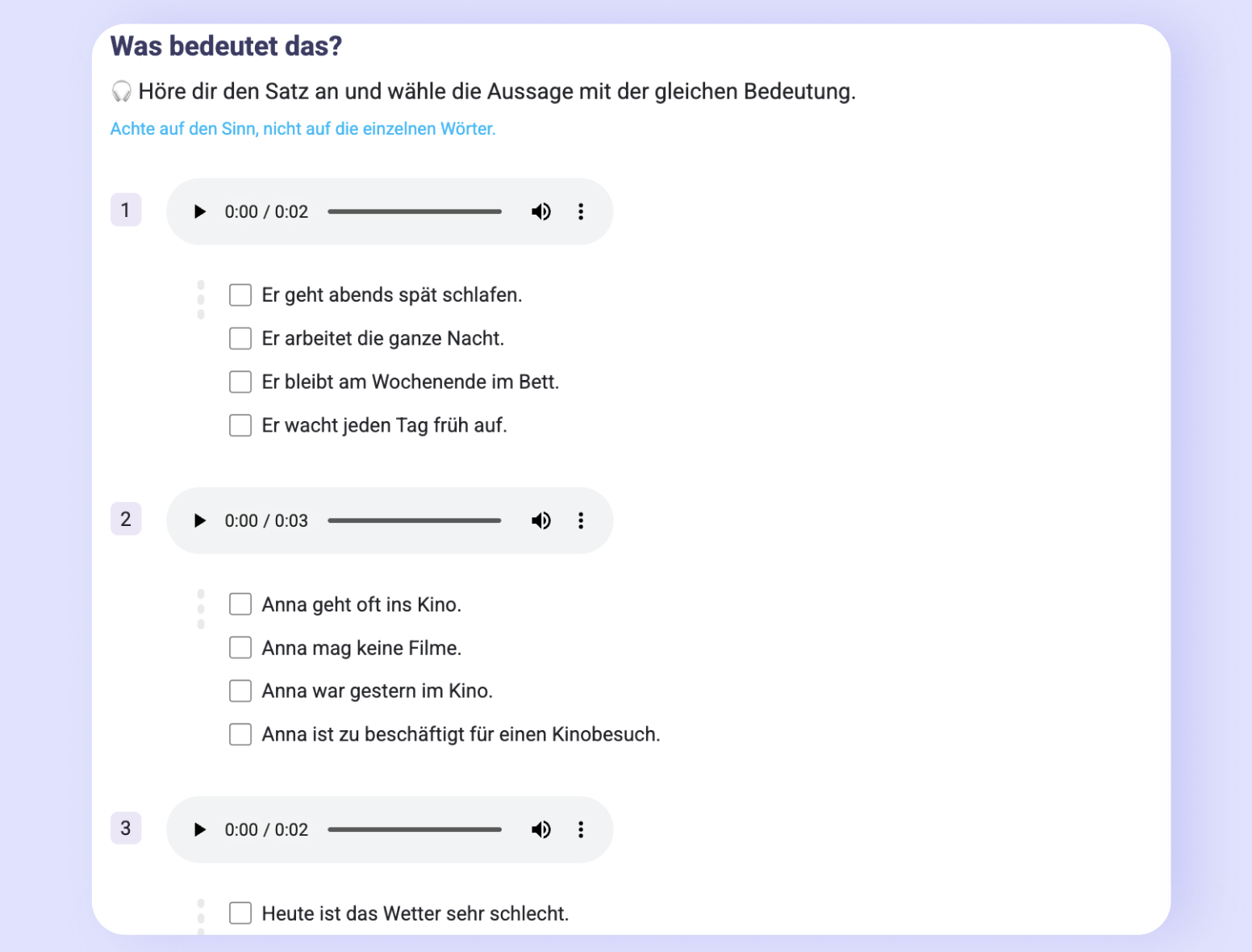
Після оновлення сторінки біля заголовка вправи з'являється медалька за проходження — залежно від кількості правильних відповідей (🥇🥈🥉).