
Копіювання уроків, елементів і global edit
Як скопіювати готовий урок або окремий елемент з іншого місця та як global edit дозволяє оновити всі копії вправи одночасно.
Не обовʼязково створювати все з нуля. Можна скопіювати цілий урок або окремий елемент з іншого матеріалу, курсу чи класу. А завдяки global edit ви тримаєте всі копії однієї вправи синхронізованими.
Копіювання уроку
Копіювати урок можна цілком, з усіма елементами всередині. Головне правило: спочатку відкрийте те місце, КУДИ копіюєте (потрібний курс, матеріал або клас), а вже звідти запускайте копіювання.
- 1Зайдіть у місце призначення (курс / матеріал / клас) і замість «Додати урок» натисніть «Копіювати урок».
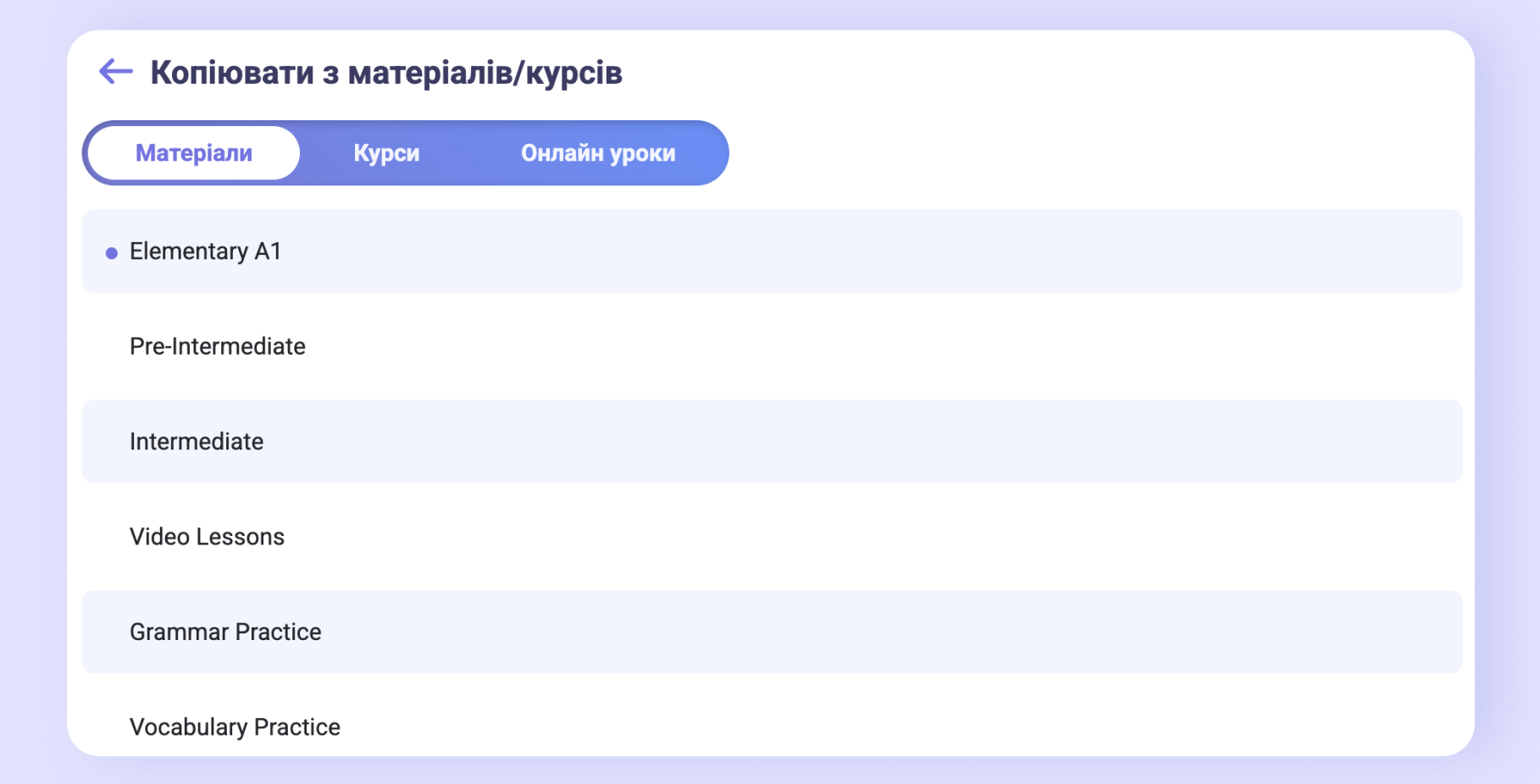
- 2Оберіть джерело — вкладка Матеріали, Курси чи Онлайн-уроки — і відкрийте потрібний матеріал/курс зі списку.
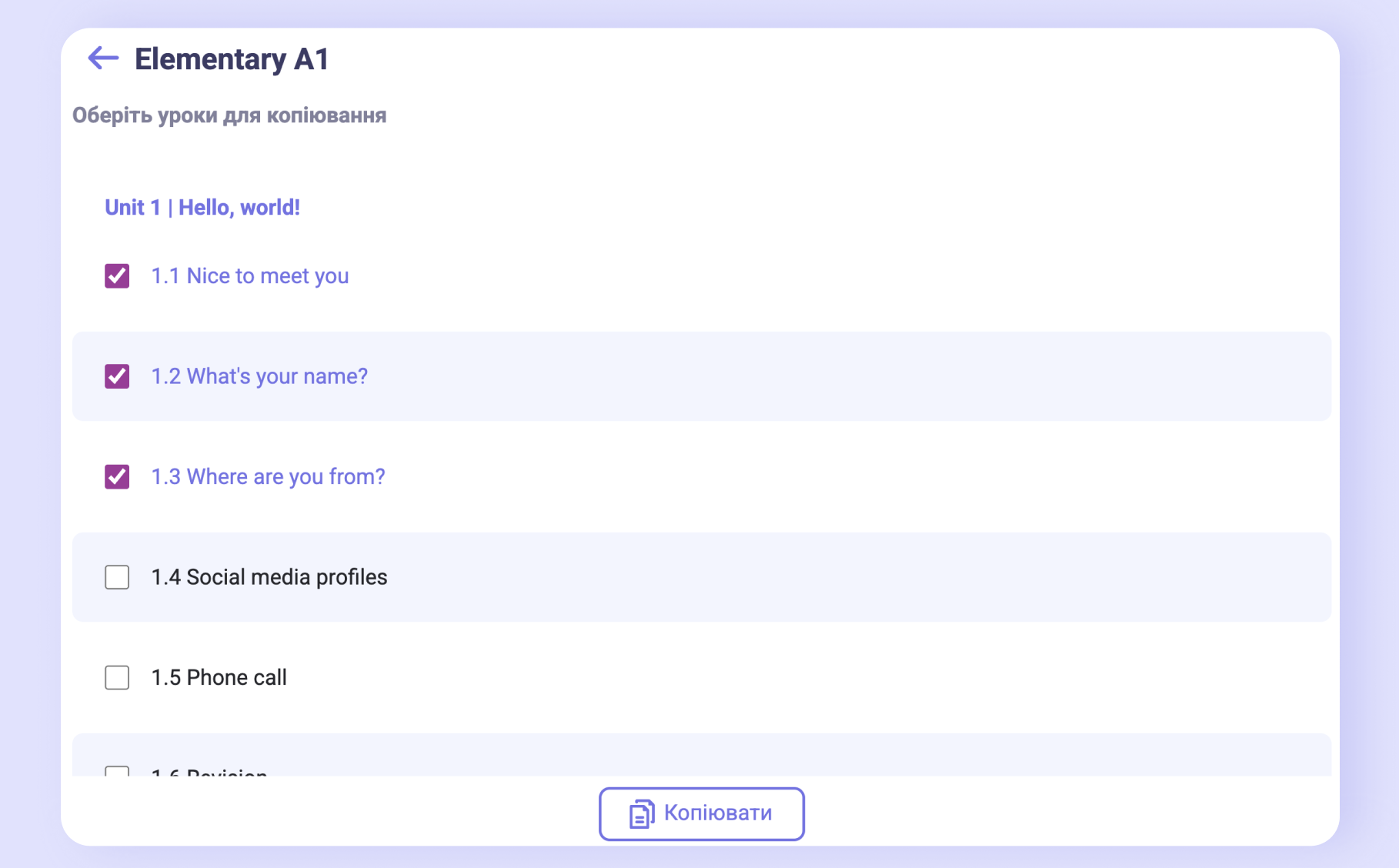
- 3Відмітьте галочками урок (або кілька одразу) і натисніть «Копіювати».
Спочатку кнопки в місці призначення:

Далі обираєте джерело — звідки копіювати (вкладки вгорі):
Потім відмічаєте уроки галочками — можна кілька за раз:
Готово — обрані уроки зʼявляться в місці призначення з усім вмістом:
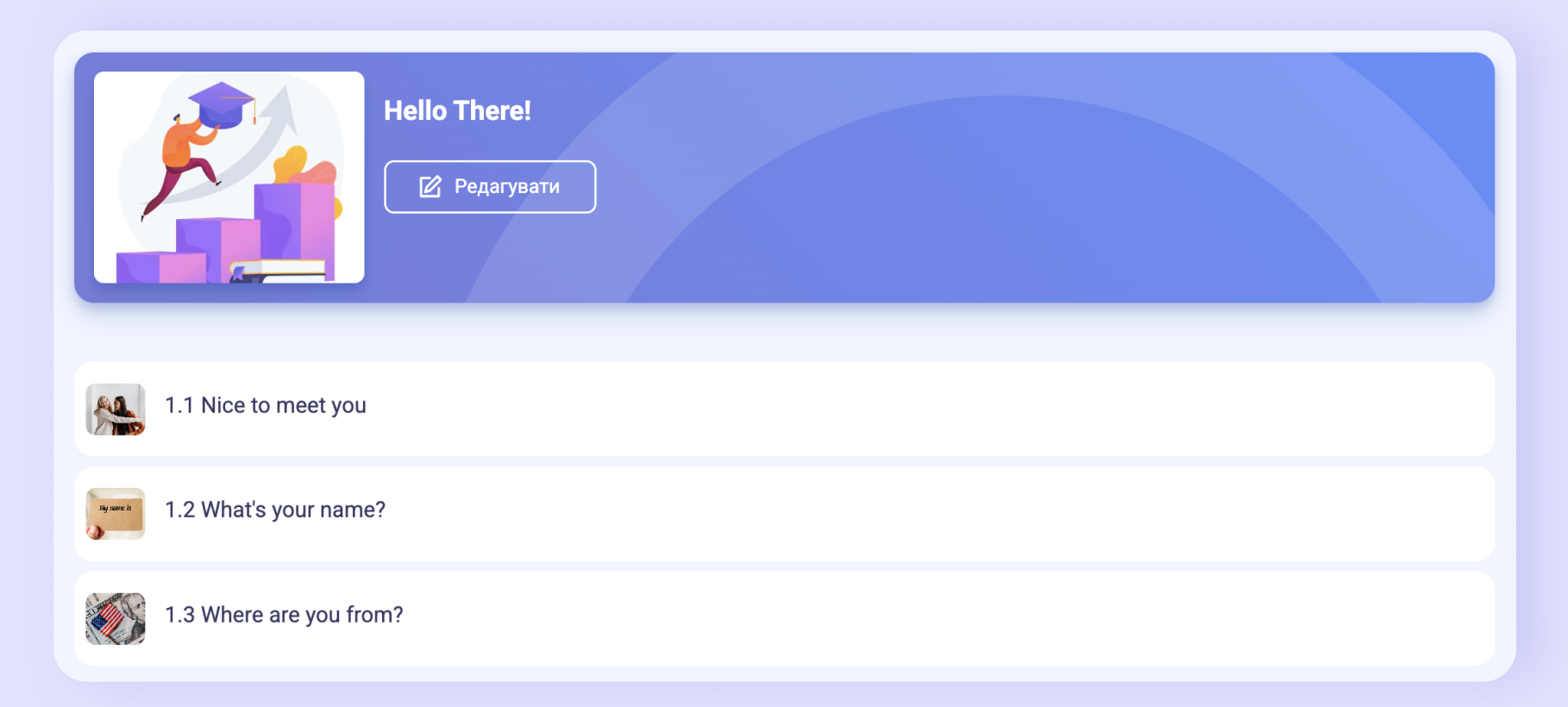
Це найшвидший спосіб перенести урок між матеріалом і класом/курсом — створили в Матеріалах, а потім скопіювали в потрібний клас Онлайн-уроків чи в курс.
Копіювання елемента
Якщо потрібен не весь урок, а окрема вправа — копіюйте на рівні елемента. Логіка та сама, що й з уроком: спочатку відкрийте урок-призначення, куди хочете додати елемент.
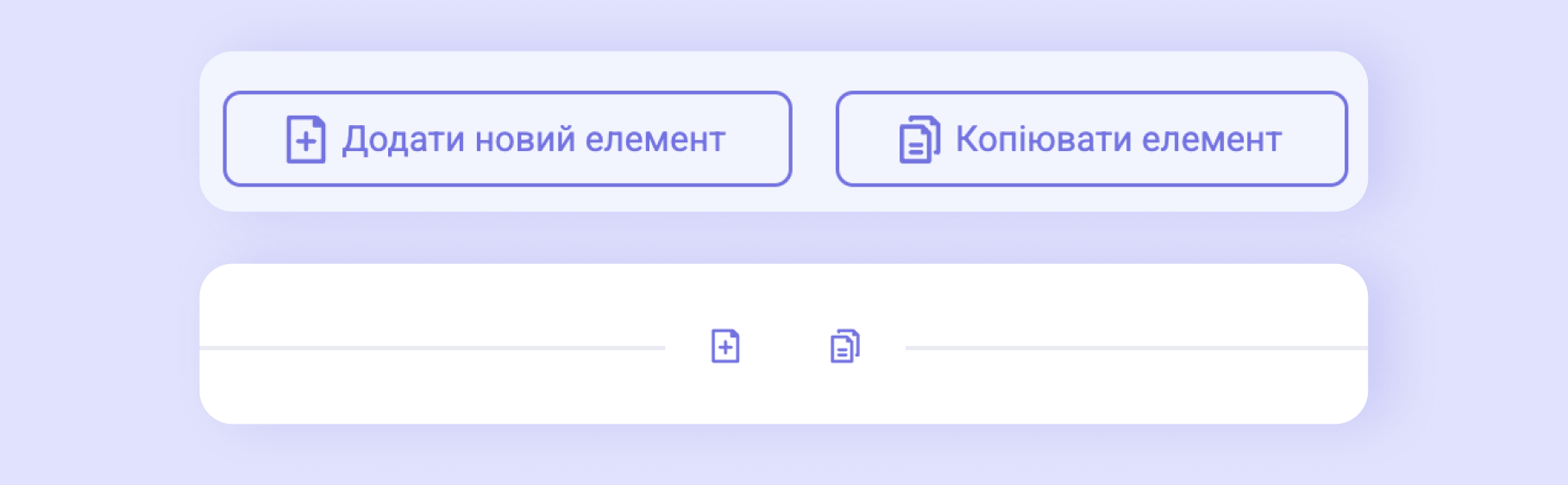
- 1В уроці-призначенні натисніть «Копіювати елемент» (поряд із «Додати новий елемент»).
- 2Оберіть джерело — вкладка Матеріали, Курси чи Онлайн-уроки — і відкрийте потрібний матеріал/курс.
- 3Оберіть урок, з якого хочете взяти елементи.
- 4Відмітьте галочками елемент (або кілька) і натисніть «Копіювати».
Кнопки в уроці-призначенні. Вгорі — великі кнопки внизу уроку (коли урок порожній або щоб додати елемент у кінець). Внизу — ті самі дії у вигляді маленьких іконок між елементами: між кожними двома блоками вже наповненого уроку є іконки «+» (додати) та «копіювати», щоб вставити елемент саме туди.
Оберіть джерело (матеріали / курси / класи):

Далі — конкретний урок:

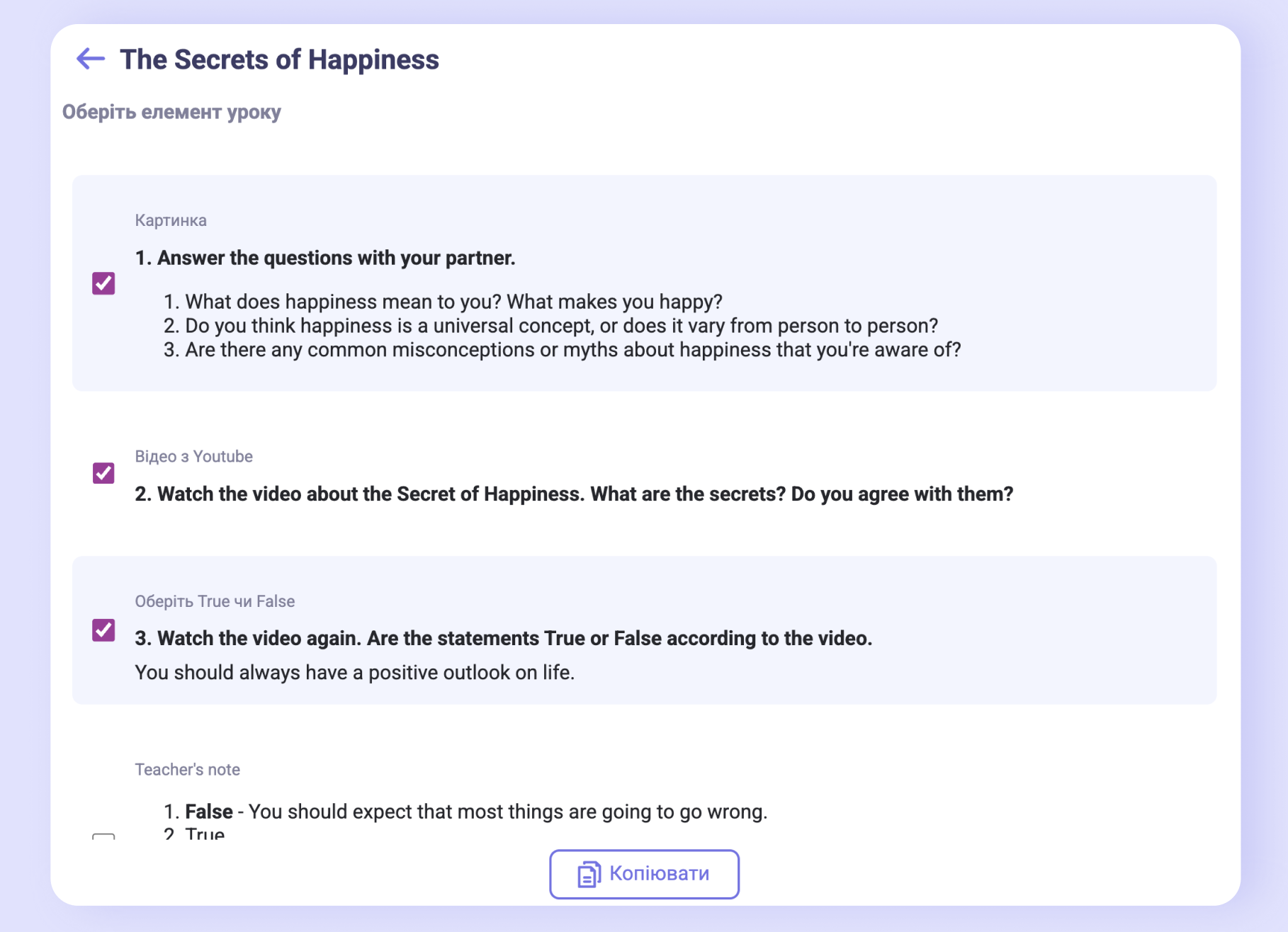
І нарешті — галочками відмічаєте потрібні елементи (видно тип кожного: Картинка, Відео з Youtube, тест тощо) та тиснете «Копіювати»:
Global edit — оновлення всіх копій одразу
Коли ви копіюєте вправу, між оригіналом і копією зберігається звʼязок. Це дає суперсилу: якщо ви знайшли помилку або хочете щось покращити — не треба правити кожну копію вручну.
Зайдіть у редагування будь-якої копії — натисніть олівець у кутку вправи:

Внесіть зміни — і замість звичайного «Зберегти» внизу зʼявляться дві кнопки збереження:

Якщо ви бачите тільки одну кнопку «Зберегти» (без двох варіантів) — це означає, що вправа ніде не скопійована (існує в єдиному екземплярі) або вже втратила звʼязок з копіями, бо її раніше зберегли через «Зберегти тільки тут».
«Зберегти у всіх копіях»
Зміни застосуються до всіх копій цієї вправи одразу — у всіх уроках, матеріалах і курсах, де вона є. Ідеально, коли виправляєте помилку чи оновлюєте завдання, яке використали в багатьох місцях.
«Зберегти тільки тут»
Зміни застосуються лише до цієї копії. Решта копій і оригінал залишаться без змін.
Після цього вправа стає окремою — вона більше не отримуватиме глобальні зміни з інших копій, і ви не зможете оновлювати з неї решту. Якщо хочете унікальну версію вправи саме в цьому уроці — це те, що треба. Якщо ні — користуйтесь «Зберегти у всіх копіях».