
Перегляд результатів учнів у класах
Як подивитись результати учнів класу, перевірити відкриті відповіді, обрати винагороду та залишити нотатку.
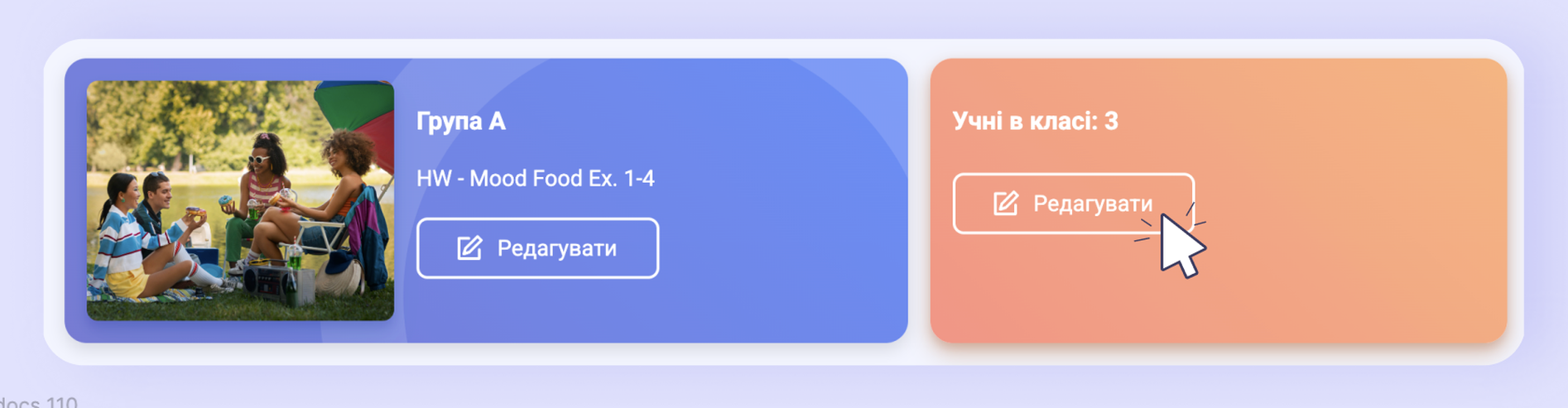
Щоб переглянути результати учнів в Онлайн-уроках, перейдіть у потрібний клас і натисніть «Редагувати» на борді «Учні в класі».
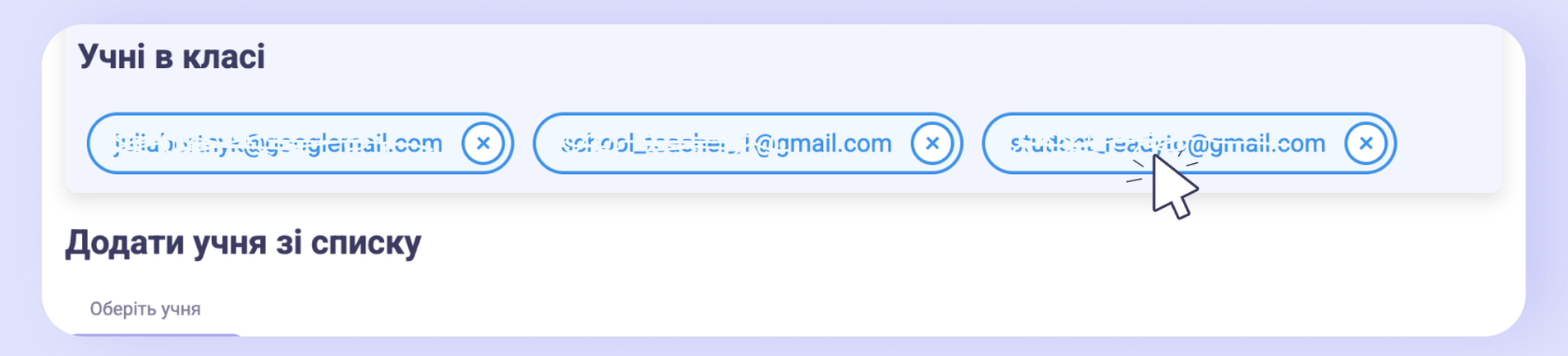
Далі натисніть на учня у списку, чиї результати хочете переглянути.
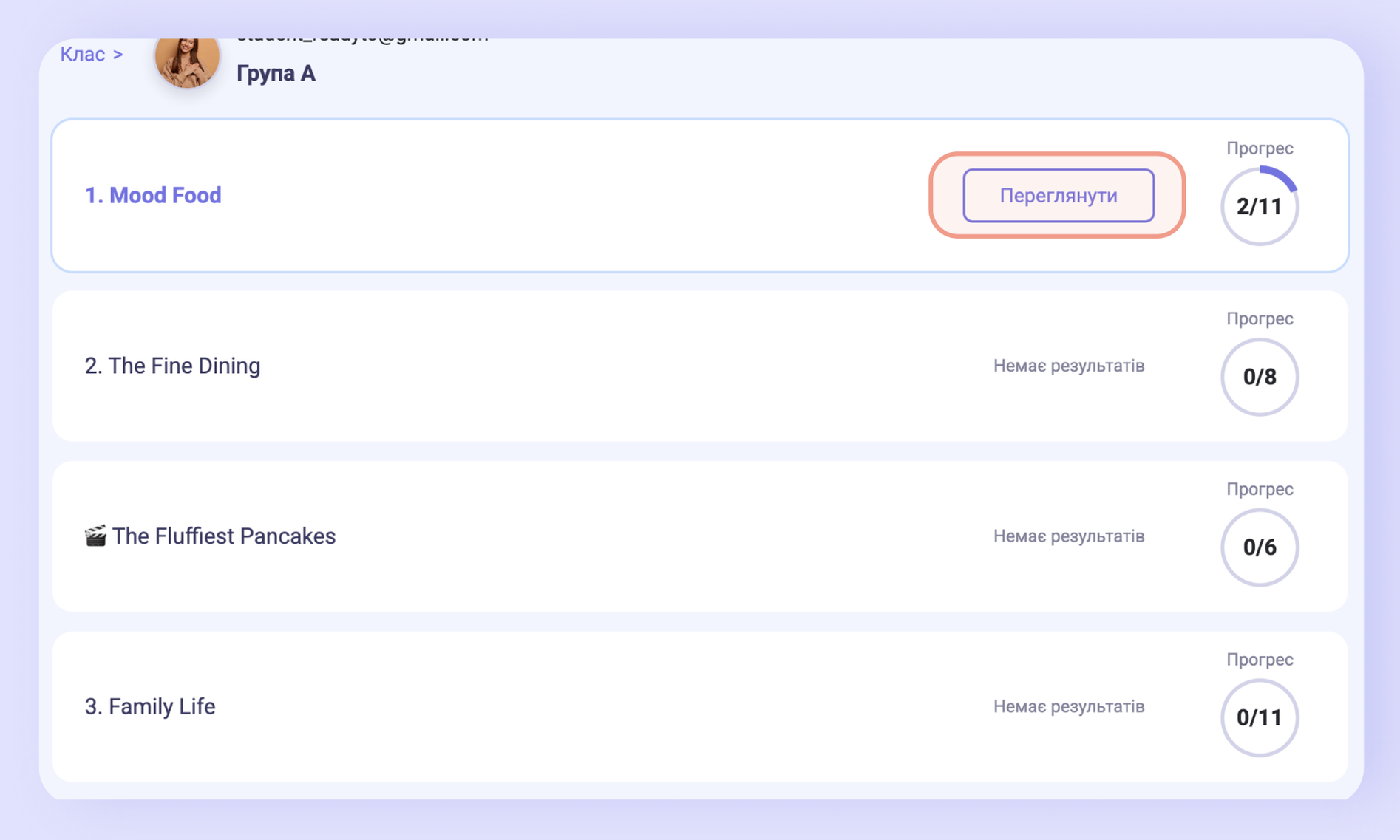
Відкриється список усіх уроків з класу. Якщо біля уроку пише «Немає результатів» — учень ще не виконав жодної вправи в цьому уроці. Якщо є кнопка «Переглянути» — натискайте, щоб подивитися результати.
Прогрес учня по уроку
Біля кожного уроку видно коло прогресу з кількістю виконаних вправ (наприклад, 2/11). Це швидкий спосіб одним поглядом зрозуміти, скільки залишилось до завершення:
- Порожнє коло — учень нічого не робив («Немає результатів»).
- Частково заповнене — частина вправ виконана.
- Повністю заповнене + «Урок пройдено!» — учень виконав усі вправи з цього уроку.
Відповіді й винагороди
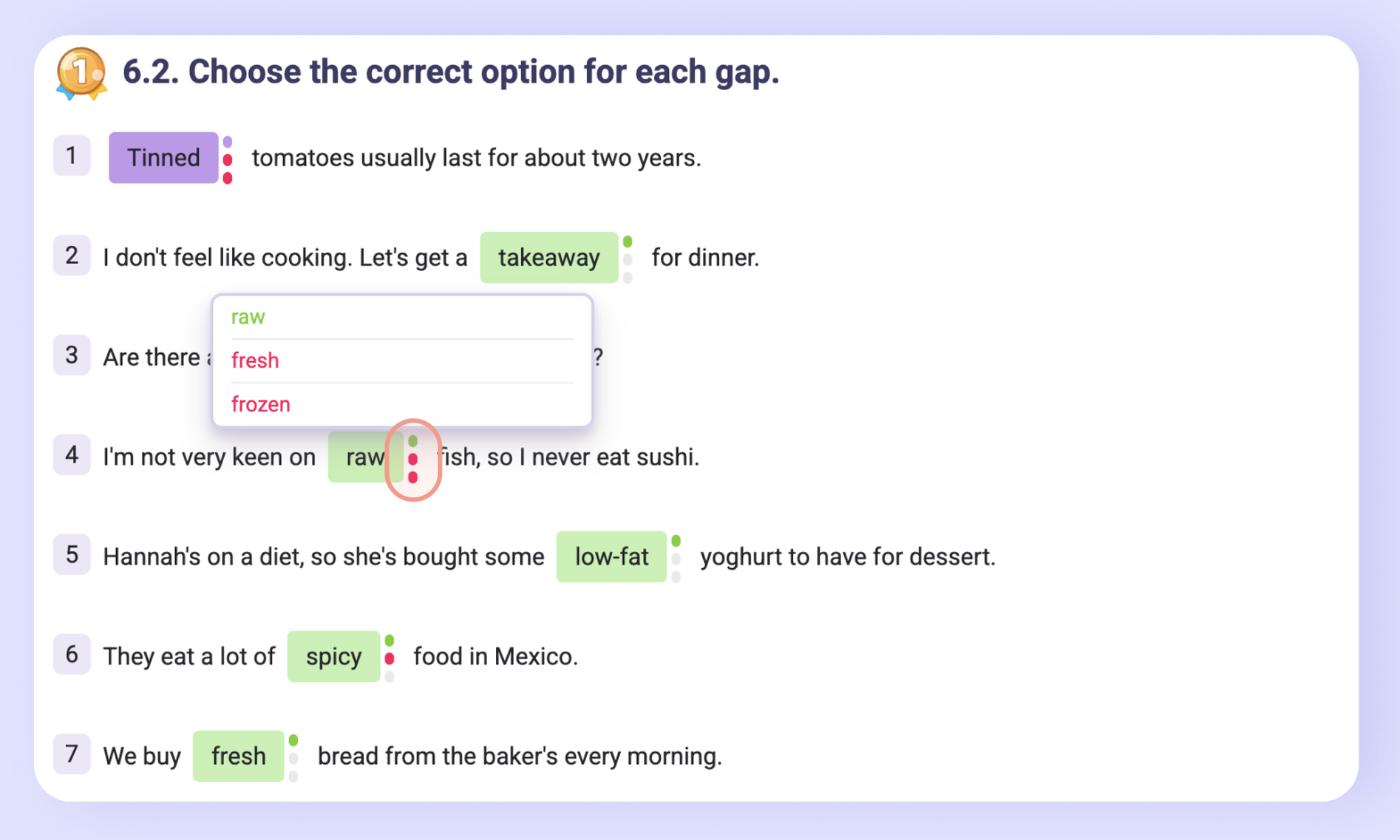
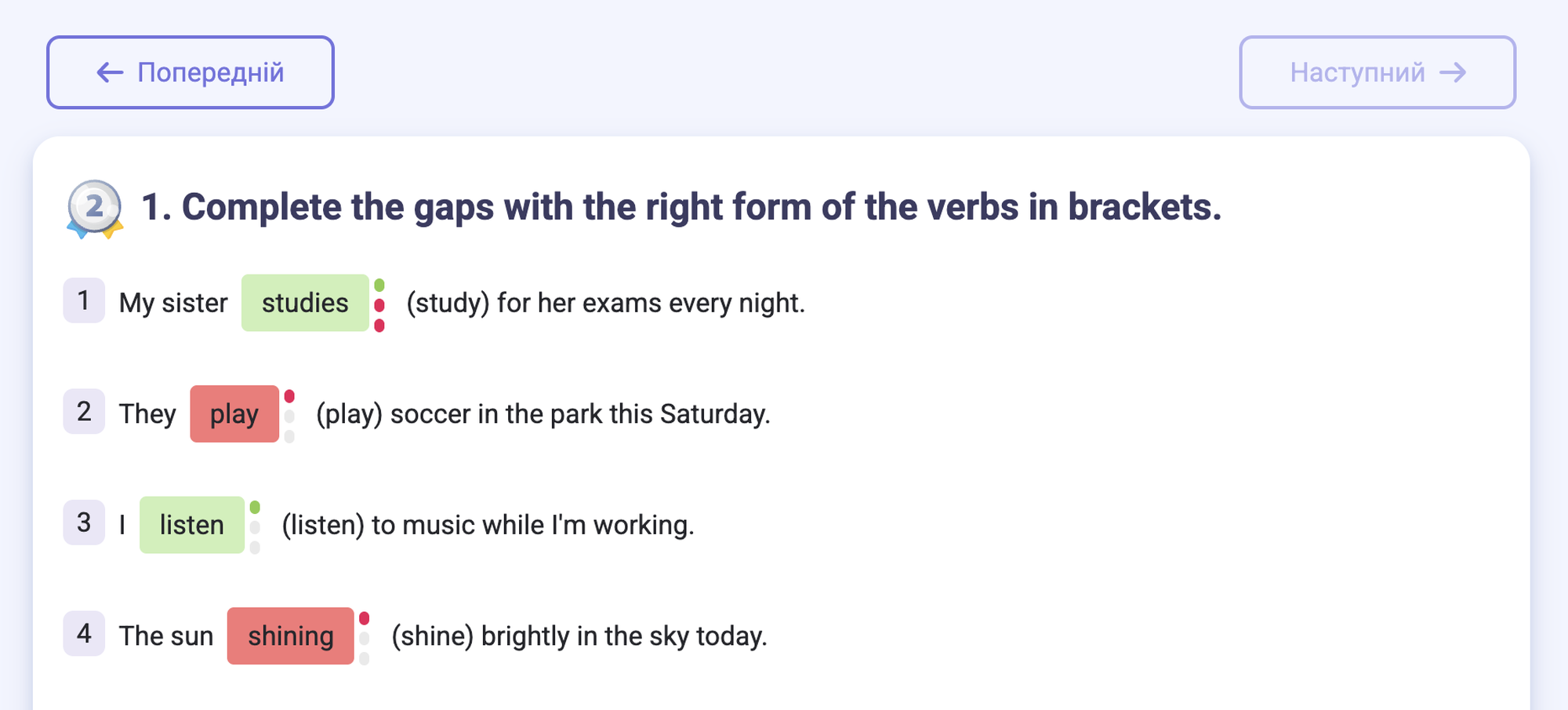
Всередині уроку ви бачите всі відповіді учнів, а також винагороду за виконану вправу (🥇🥈🥉).
Що означають кольори
Кожну відповідь платформа підсвічує кольором, щоб одразу було видно стан:
- зелений — правильна відповідь;
- червоний — неправильна;
- фіолетовий — учень переглянув правильну відповідь через кнопку «Переглянути відповідь». Ця кнопка зʼявляється лише після трьох невдалих спроб — учень не може просто здатись і одразу подивитись ключ.
Історія відповідей (три крапки)
Біля кожної відповіді є три крапки ⋮. Натисніть на них, щоб переглянути історію відповідей учня на це завдання — усі спроби з підсвіткою кольором (правильна/неправильна).
Показуються лише три останні версії відповіді. Зверху — найсвіжіша (не обовʼязково правильна), нижче — попередні спроби.
Перехід між уроками
Унизу сторінки результатів є кнопки «Попередній» та «Наступний» — ви можете швидко перемикатись між уроками цього класу для цього самого учня, не повертаючись щоразу у список.
Цей перемикач зберігає контекст учня — ви перемикаєтесь між уроками саме цього учня, а не повертаєтесь у загальний список. Дуже зручно при перевірці кількох уроків поспіль.
Оцінювання відкритих відповідей
Саме тут ви перевіряєте та оцінюєте відкриті відповіді студента (вправи Есе та Файл учня). Оберіть винагороду (🥇🥈🥉), додайте нотатку. Обовʼязково натисніть «Зберегти».

Як учень бачить нотатку
Учень бачить вашу нотатку прямо в уроці, під своєю відповіддю — у блоці «Нотатка вчителя», разом із медаллю, яку ви поставили.
