
Сповіщення
Центр сповіщень у дзвонику: нові відповіді учнів, фідбек і коментарі. Як читати, оновлювати й позначати прочитаним.
ReadyTo показує всі важливі події на платформі в одному місці — у центрі сповіщень. Це іконка дзвоника зверху на сторінці, поряд із вашим аватаром.

Сповіщення працюють і у вашому особистому профілі, і в шкільному. У шкільному ви бачите події, що стосуються вашої школи (з урахуванням ваших прав доступу).
Як відкрити
Натисніть на дзвоник — справа розгорнеться панель з усіма вашими сповіщеннями.
Якщо є непрочитані — на дзвонику з'являється червоний кружечок з кількістю. Коли все прочитано, кружечок зникає.
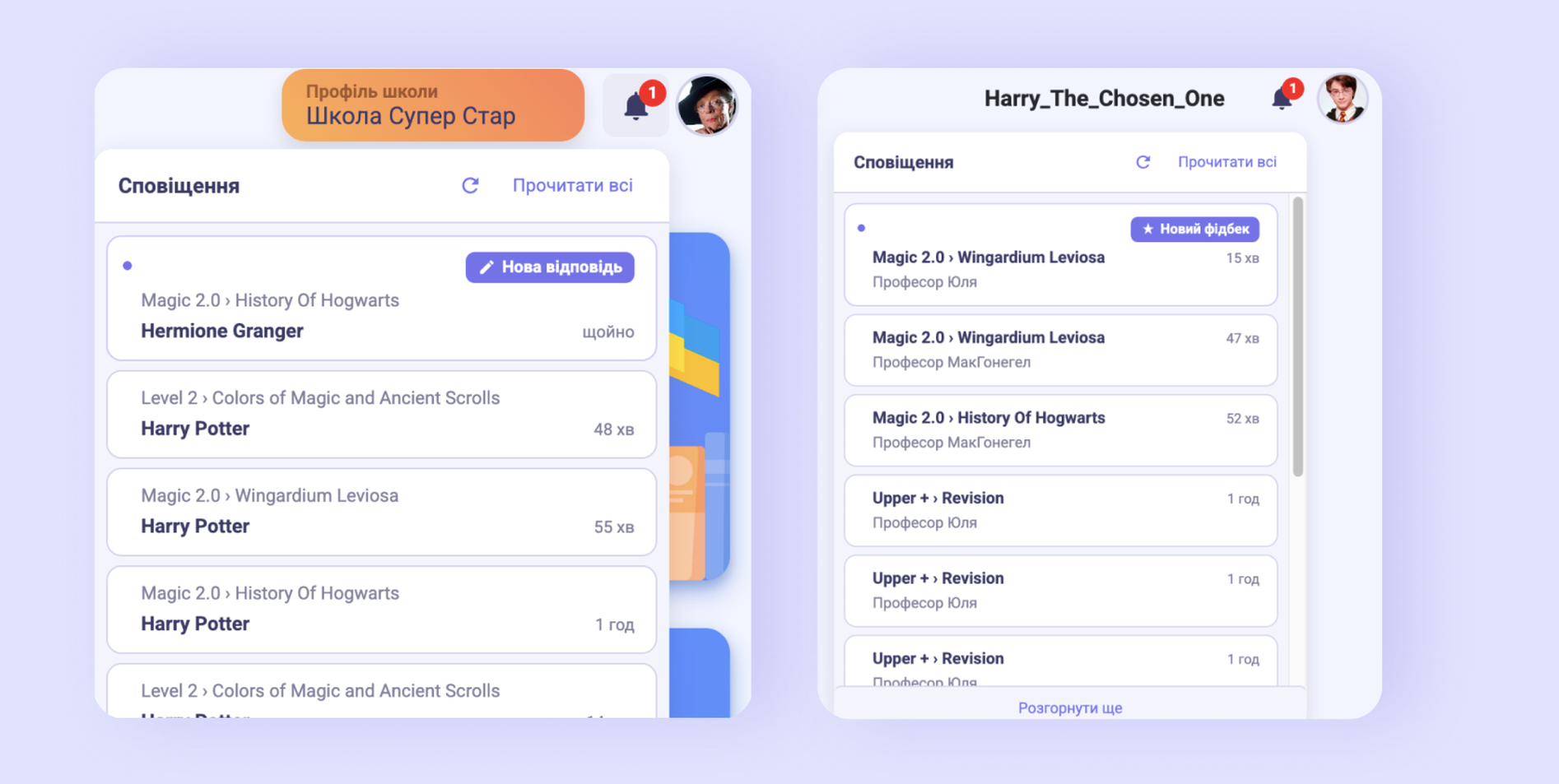
На прикладі вище зліва — сповіщення викладача (нові відповіді учнів), а справа — сповіщення учня (новий фідбек від викладача).
Що буває в сповіщеннях
Нова відповідь
Учень здав вправу, яку потрібно перевірити вручну — Відкриту відповідь (Есе) або Файл учня. Це нагадування переглянути результати.

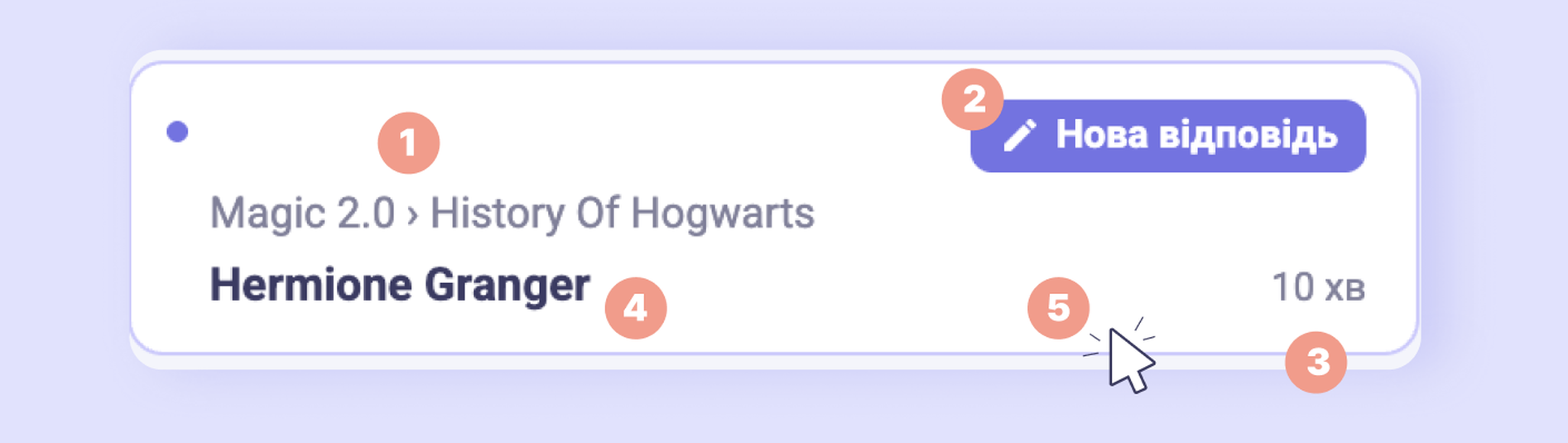
У самому сповіщенні видно: ❶ назву курсу/класу та уроку, ❷ мітку «Нова відповідь», ❸ коли вправу здано, ❹ від кого вона. Натисніть ❺ будь-де на сповіщення — вас перенесе одразу на сторінку результатів конкретного учня й уроку.
Новий фідбек
Це сповіщення отримує учень: воно повідомляє, що викладач надав фідбек до його вправи — і учень може перейти й переглянути коментар та медаль.
У сповіщенні видно: ❶ назву курсу/класу та уроку, ❷ мітку «Новий фідбек», ❸ коли надано фідбек, ❹ хто саме його надав (для шкільних акаунтів). Натисніть ❺ на сповіщення, щоб переглянути фідбек.

Новий коментар
Коли до вправи додають коментар, інша сторона отримує сповіщення «Новий коментар»: учень бачить коментар викладача, а викладач — коментар учня. Натисніть на сповіщення, щоб перейти до обговорення. Детальніше — у статті Коментарі до вправ.

Якщо в школі ви маєте доступ тільки до конкретних класів або курсів, у дзвонику ви побачите тільки події по них. Адміністратори (доступ «Онлайн-уроки (адміністратор)» чи «Курси (адміністратор)») бачать події по всій школі.
Дії у панелі сповіщень

Прочитати все одразу
Натисніть «Прочитати всі» вгорі панелі — усі поточні сповіщення стануть прочитаними, лічильник скинеться. Самі сповіщення з історії не зникнуть.
Оновити
Натисніть «Оновити» (іконка зі стрілками) — список перезавантажується, якщо хочете перевірити прямо зараз без перезавантаження сторінки.
Розгорнути ще
Якщо у вас багато сповіщень, спочатку показуються останні. Натисніть «Розгорнути ще» внизу — підвантажиться наступна порція з історії.