
Дашборд викладача
Головна сторінка викладача після входу: огляд класів, курсів, сховища й матеріалів, швидкі переходи та останні уроки.
Дашборд — це головна сторінка «Профіль», яку ви бачите одразу після входу. Тут зібрано загальну картину акаунта: скільки у вас класів, курсів, учнів, скільки зайнято сховища, і швидкі переходи до кожного розділу.

Шапка
Угорі — привітання з вашим ім'ям і сьогоднішня дата, а праворуч кнопка редагування профілю. Її назва залежить від типу акаунта: «Редагувати профіль школи», якщо у вас шкільний акаунт, або «Редагувати профіль», якщо особистий (зокрема коли ви перейшли зі шкільного акаунта у свій особистий). Зліва — головне меню: Профіль, Курси/Марафони, Матеріали, Онлайн-уроки, Учні, Працівники та Довідка.
Онлайн-уроки
Картка з коротким підсумком по вашому синхронному навчанню.

- Створено класів — скільки всього класів ви створили.
- Додано активних учнів —
Активні / Доступні: скільки учнів уже додано з-поміж оплачених місць. - «усі класи →» — перехід до повного списку класів.
- «Оплачено місць» і дата, до якої вони діють.
- «Переглянути →» — відкрити розділ «Онлайн-уроки».
Курси/марафони
Те саме, але для асинхронного навчання.

- Створено курсів — скільки курсів і марафонів ви створили.
- Додано учнів — скільки учнів уже додано.
- «усі курси →» — перехід до списку курсів.
- «Доступні запрошення» — скільки ще учнів можна запросити.
- «Купити →» — докупити запрошення.
Сховище й Матеріали
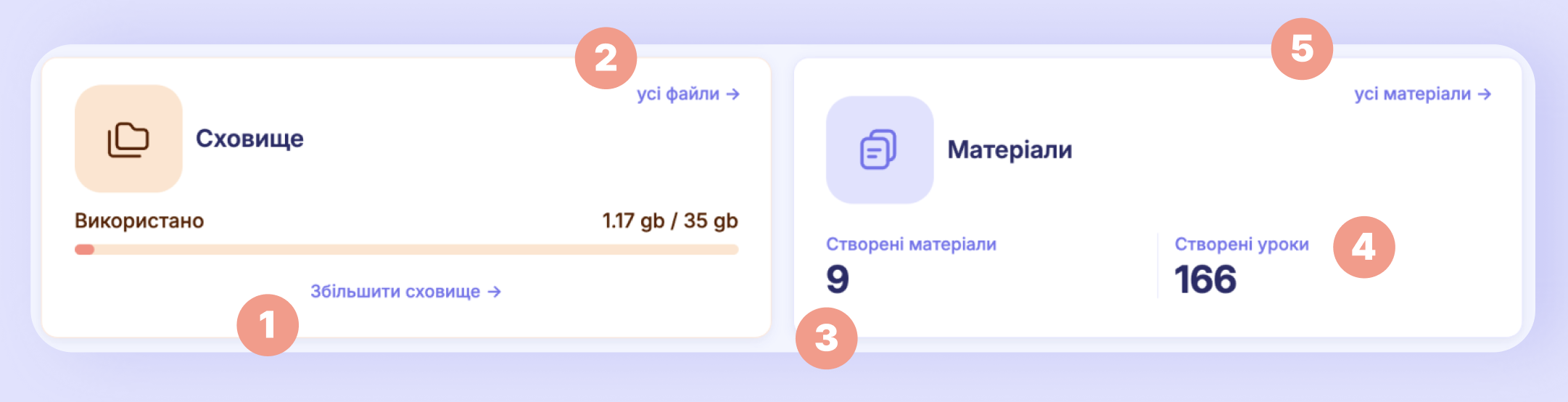
Сховище показує, скільки місця зайнято (наприклад, 1.17 gb / 35 gb) шкалою:
- «Збільшити сховище →» — перейти до тарифів.
- «усі файли →» — відкрити сховище з усіма медіафайлами.
Матеріали — ваша бібліотека уроків:
- Картка «Матеріали».
- Створені матеріали та Створені уроки — скільки їх у вашій бібліотеці.
- «усі матеріали →» — відкрити бібліотеку.
Над чим зараз працюєте
Унизу — швидкий доступ до останніх матеріалів і уроків, які ви нещодавно відкривали. Натисніть на картку, щоб продовжити роботу з того самого місця.

Редагування профілю
Кнопка «Редагувати профіль» у шапці відкриває сторінку з особистими даними.
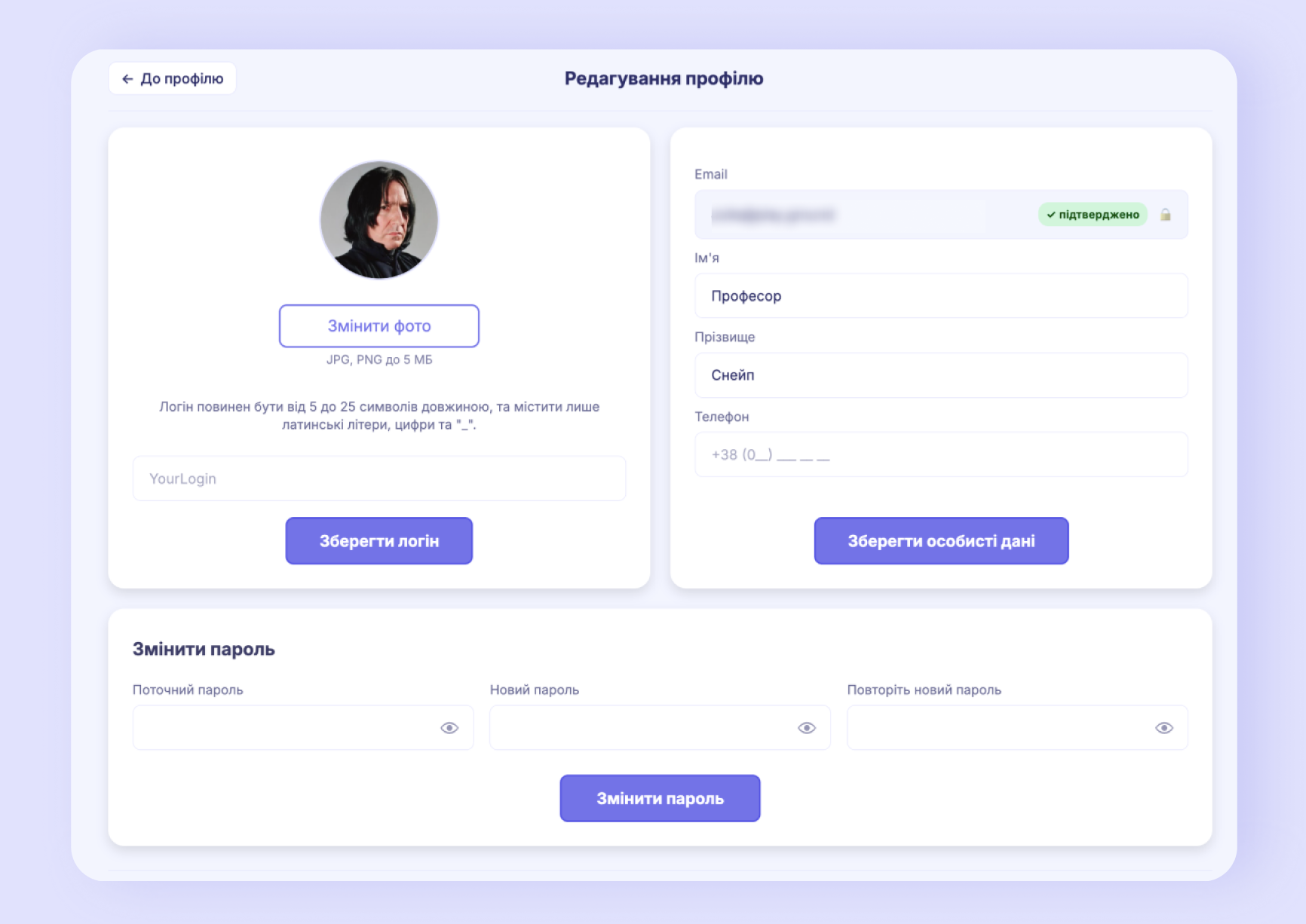
- Фото — «Змінити фото», JPG або PNG до 5 МБ.
- Логін — від 5 до 25 символів, лише латинські літери, цифри та
_. Зберігається окремою кнопкою «Зберегти логін». - Особисті дані — Email (зі статусом «підтверджено»), Ім'я, Прізвище, Телефон. Кнопка «Зберегти особисті дані».
- Змінити пароль — введіть поточний, новий і повторіть новий, потім «Змінити пароль».
Редагування профілю школи
Якщо у вас створено школу, поряд є «Редагувати профіль школи».
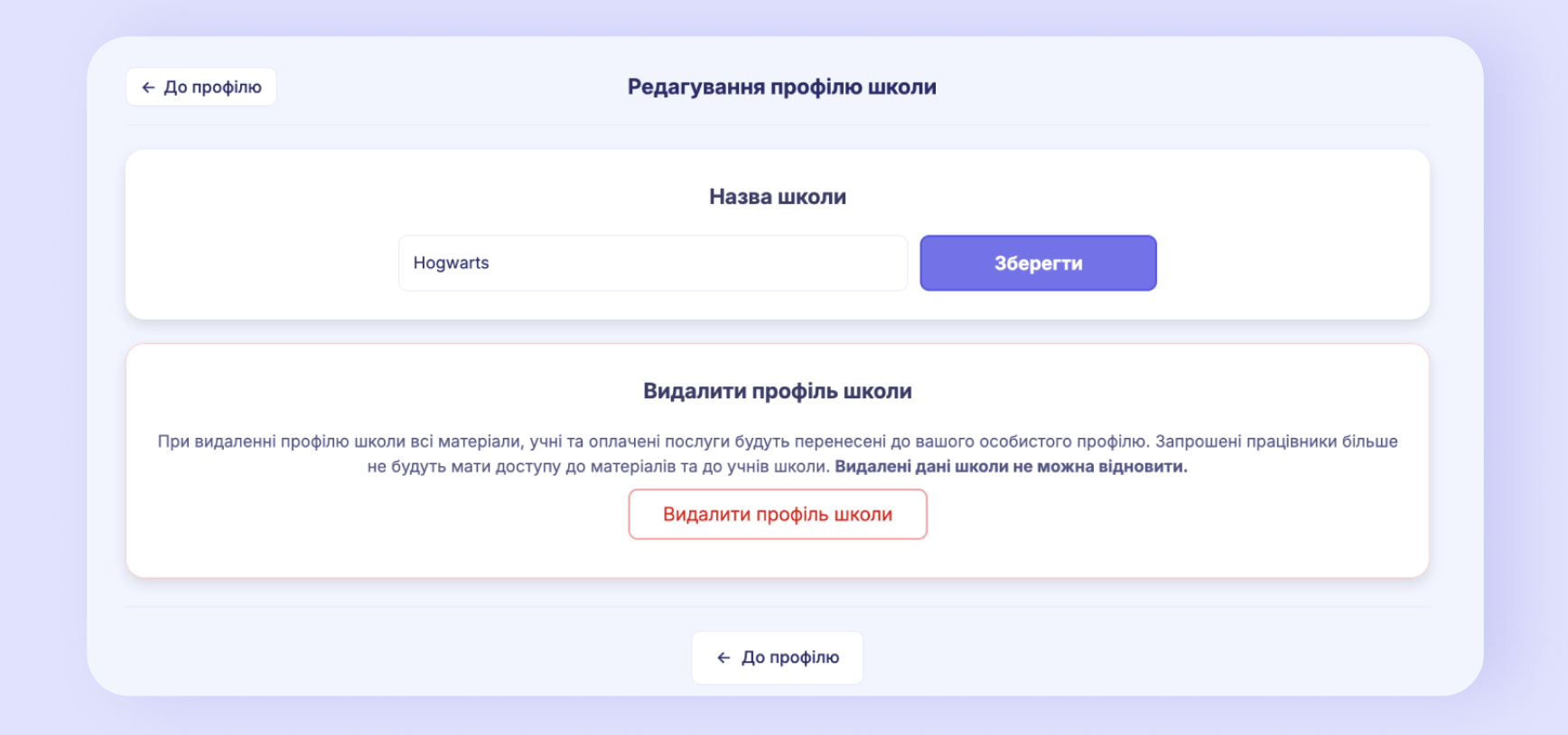
- Назва школи — змініть і натисніть «Зберегти».
- Видалити профіль школи — переносить усі матеріали, учнів і оплачені послуги до вашого особистого профілю. Запрошені працівники втрачають доступ до матеріалів та учнів школи.
Видалені дані школи не можна відновити. Видаляйте профіль школи, лише якщо впевнені.