
Що таке Матеріали
Бібліотека ваших уроків: ієрархія Матеріал → Урок → Елементи, опційна організація через Теки, Розділи й Секції.
Розділ «Матеріали» — це бібліотека всіх ваших уроків. Тут ви створюєте уроки один раз, а потім копіюєте їх у будь-який клас в Онлайн-уроках чи в курс у Курсах/Марафонах. Зручно: один раз створив — використовуєш у різних класах і курсах, без дублювання роботи.
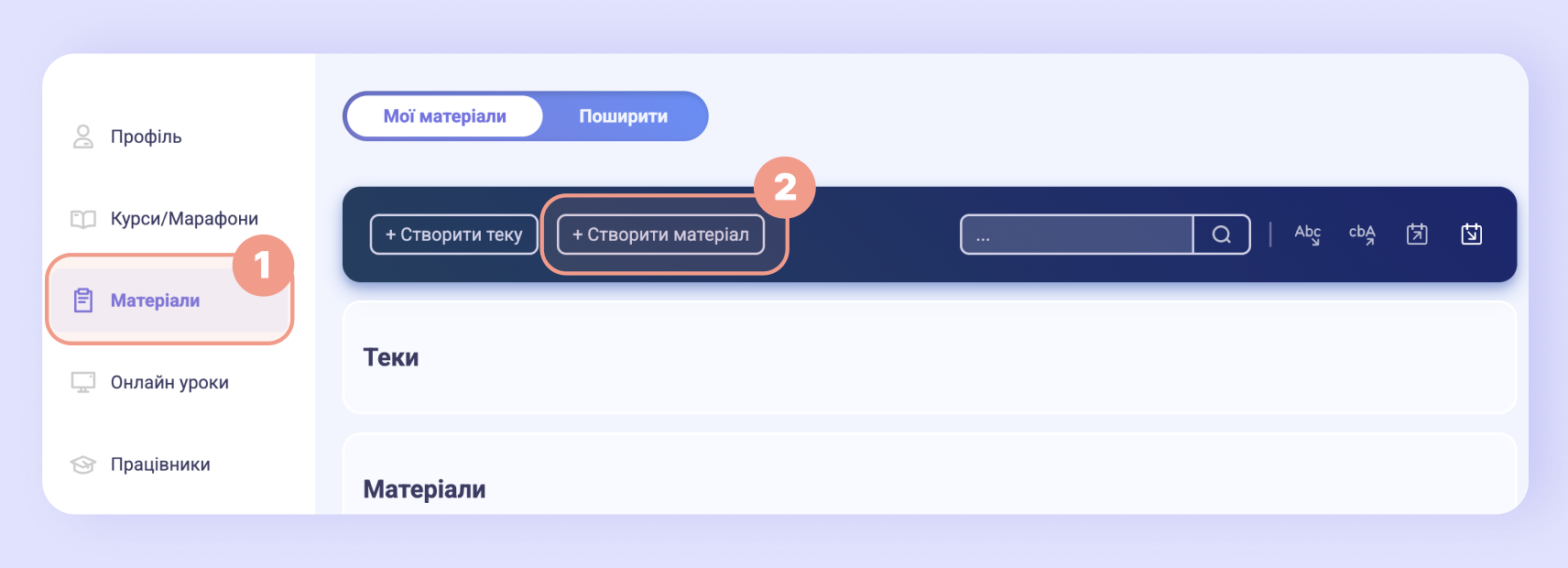
Це ваша внутрішня бібліотека. Учні бачать тільки те, що ви скопіювали в класи (Онлайн-уроки) або курси (Курси/Марафони).
Ієрархія матеріалів
Щоб створити перший урок, потрібно пройти три обов'язкові рівні:
Мінімум: Матеріал → Урок → Елементи. Решта рівнів (Тека, Розділи, Секції) — опційні, для зручної організації, коли уроків стає багато.
Детальніше про Теки, Розділи й Секції — як їх створювати, переміщувати й коли воно стає у пригоді — в Організація матеріалів.
1. Створення матеріалу
Перейдіть у розділ Матеріали ❶ і натисніть «+ Створити матеріал» ❷.
У попапі введіть назву й натисніть «Створити».
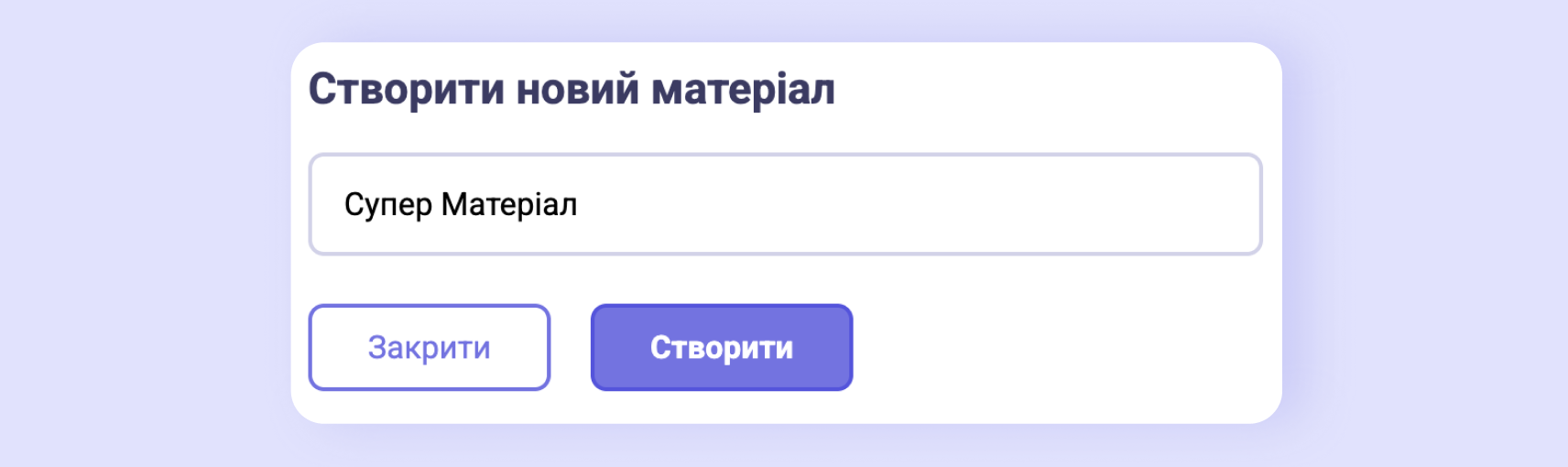
2. Що робити після створення
Одразу після створення ви потрапите на сторінку матеріалу. Звідси три варіанти дій:
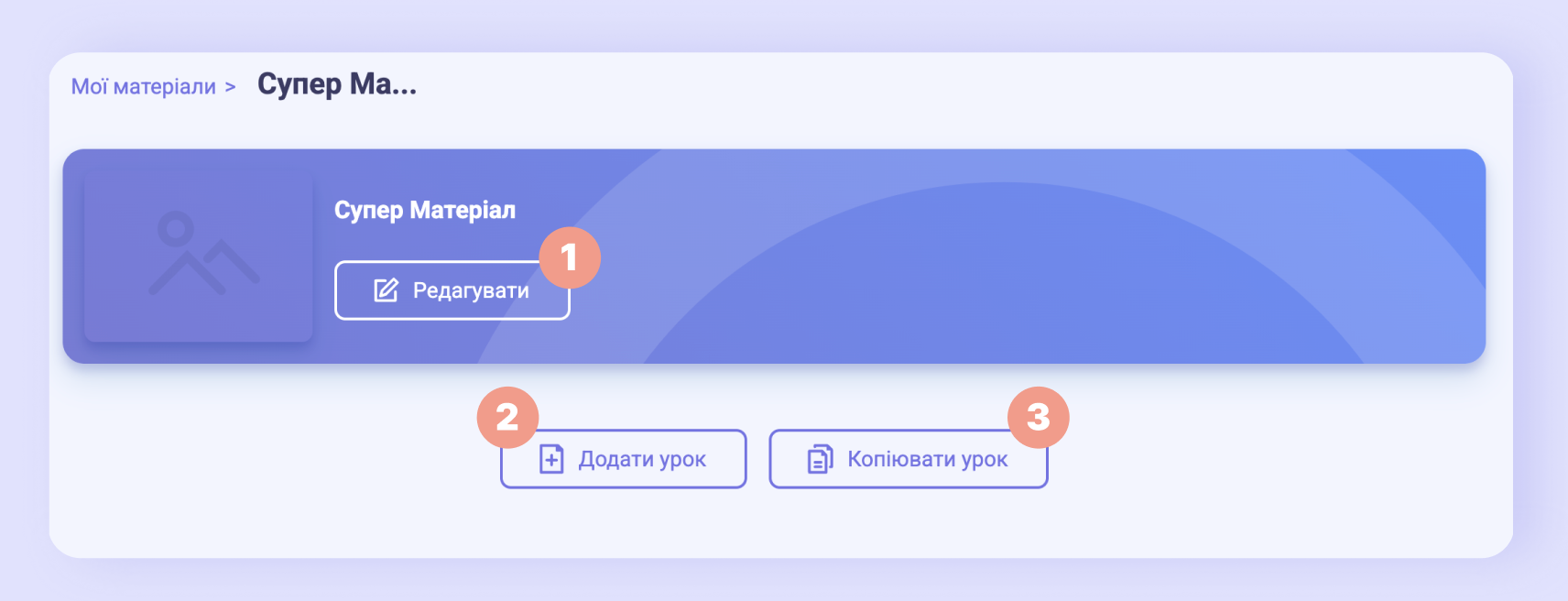
- ❶ Редагувати — змінити назву, обкладинку, опис, увімкнути Розділи.
- ❷ Додати урок — створити новий урок з нуля.
- ❸ Копіювати урок — взяти готовий урок з іншого матеріалу.
Якщо хочете одразу взятись до справи — натискайте «Додати урок» і переходьте до наповнення. Назву, обкладинку й опис допишете згодом.
Редагування матеріалу
Натиснувши «Редагувати», ви відкриєте вікно загальної інформації:
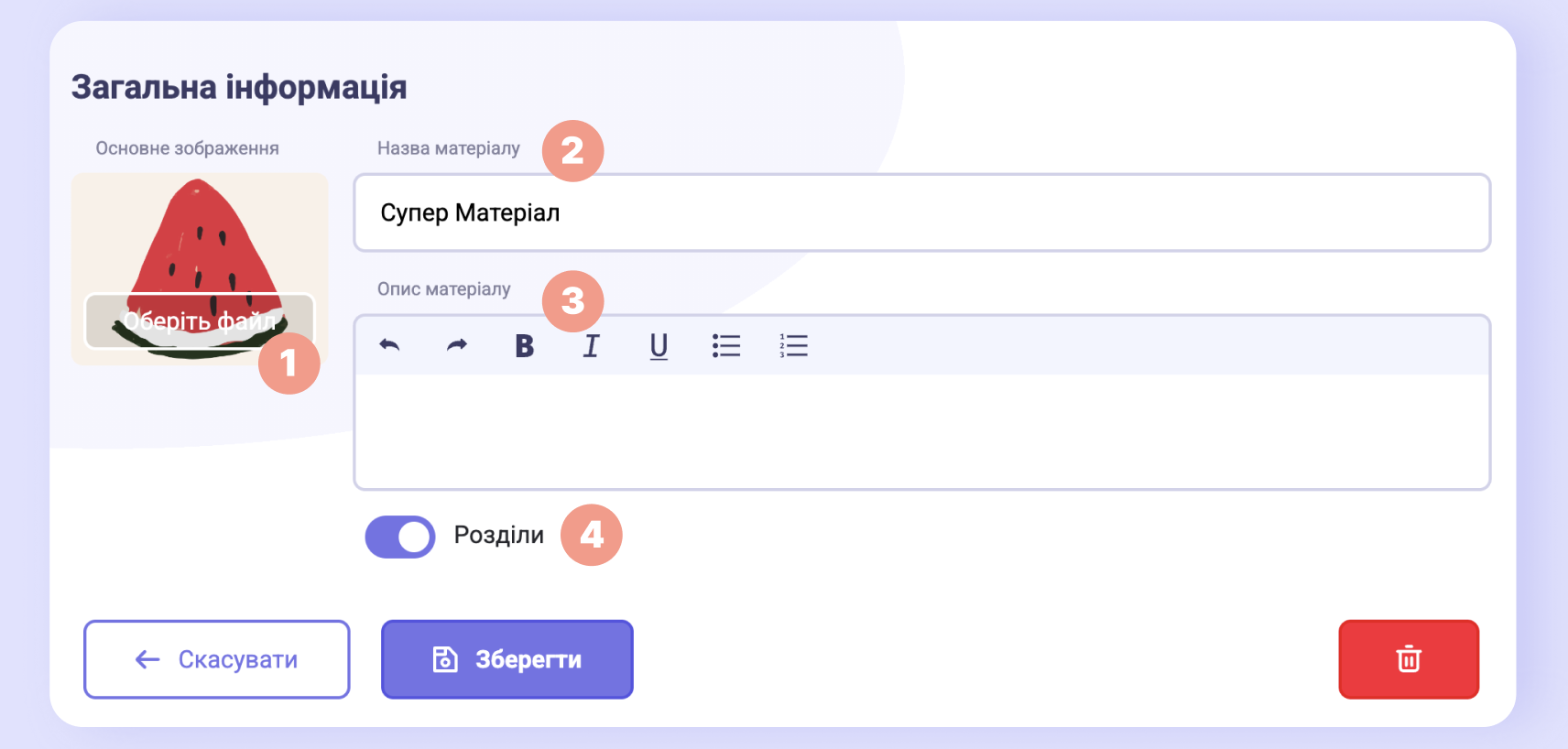
- ❶ Основне зображення — обкладинка матеріалу (jpg/png, до 5 МБ).
- ❷ Назва матеріалу — можна змінити в будь-який момент.
- ❸ Опис матеріалу — текст із форматуванням (жирний, курсив, списки).
- ❹ Розділи — перемикач, що групує уроки за розділами всередині матеріалу. Детальніше — в Організація матеріалів.
«Зберегти» застосовує правки, «Скасувати» відкидає. Червона кнопка зі смітником — видаляє матеріал з усіма уроками всередині.
3. Створення уроку
Натиснувши «Додати урок», введіть назву уроку. Тут є опційний перемикач «Секції уроку» — він групує елементи всередині уроку за секціями.
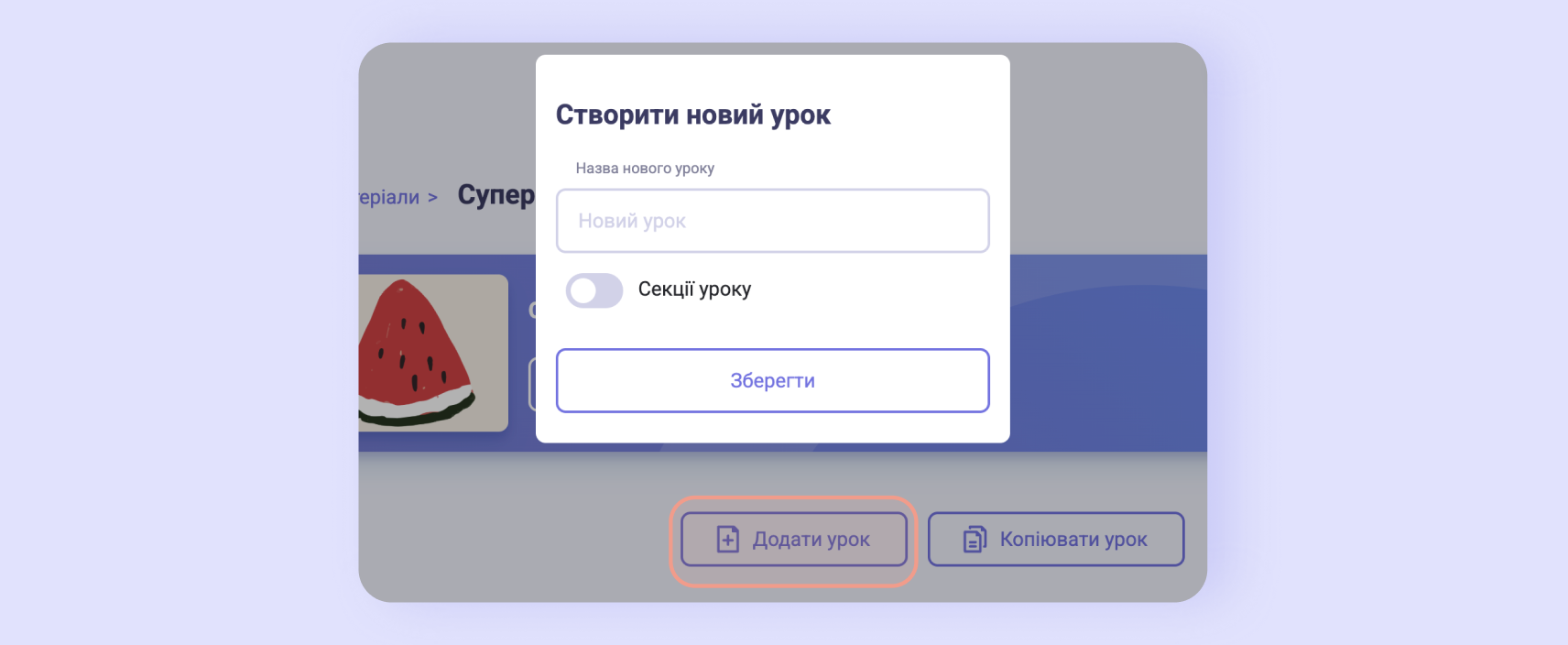
Натисніть «Зберегти» — урок з'явиться всередині матеріалу.
4. Що робити всередині уроку
Усередині уроку — той самий патерн із трьох дій:
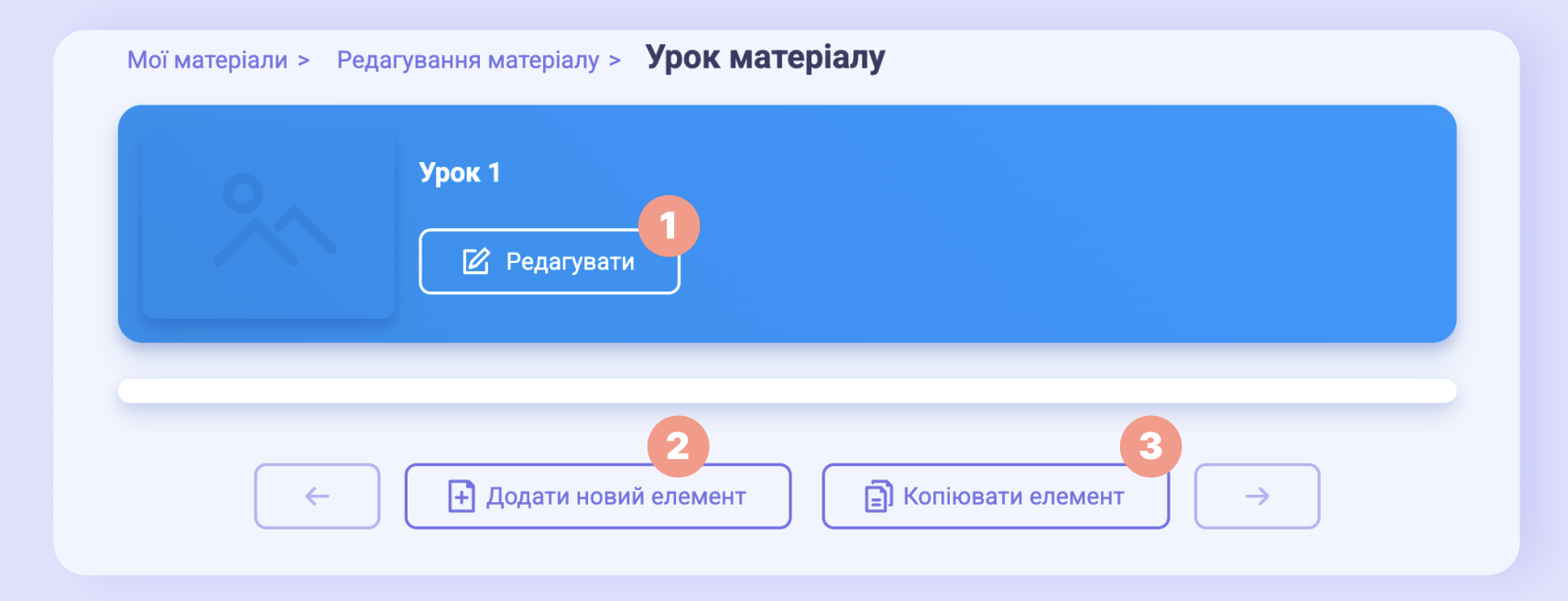
- ❶ Редагувати — змінити назву, обкладинку, опис уроку, увімкнути Секції.
- ❷ Додати новий елемент — створити блок (вправу, текст, медіа) з нуля.
- ❸ Копіювати елемент — взяти готовий блок з іншого уроку.
Натискайте «Додати новий елемент» і одразу будуйте урок. Назву, обкладинку й опис уроку допишете коли захочете.
Редагування уроку
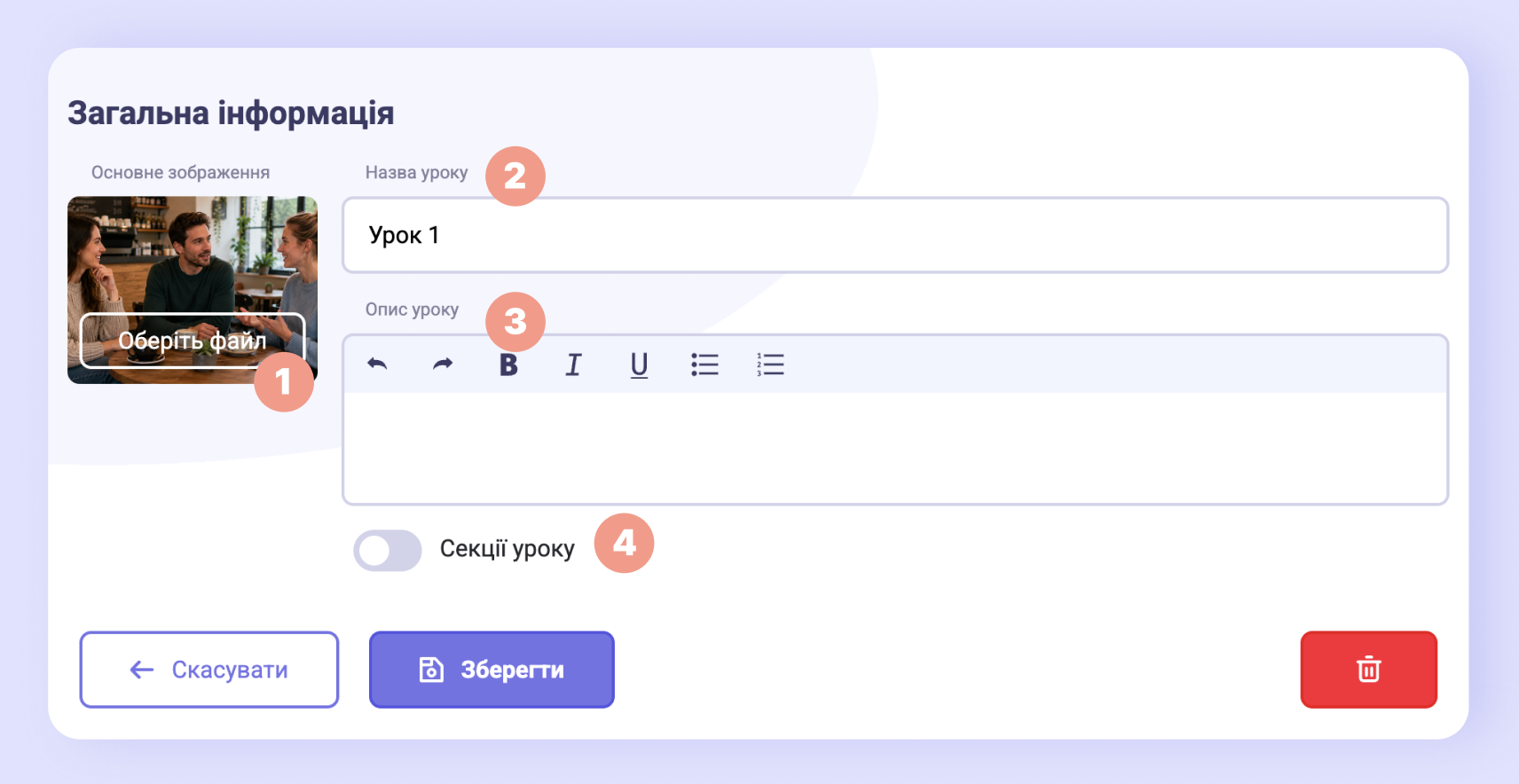
Виглядає так само, як редагування матеріалу:
- ❶ Основне зображення уроку (обкладинка).
- ❷ Назва уроку.
- ❸ Опис уроку з форматуванням.
- ❹ Секції уроку — перемикач для групування елементів.
Додавання елементів
Натиснувши «Додати новий елемент», ви побачите бібліотеку всіх типів блоків — згрупованих за вкладками Усі / Тести / Медіа / Інтеграції / Інше:
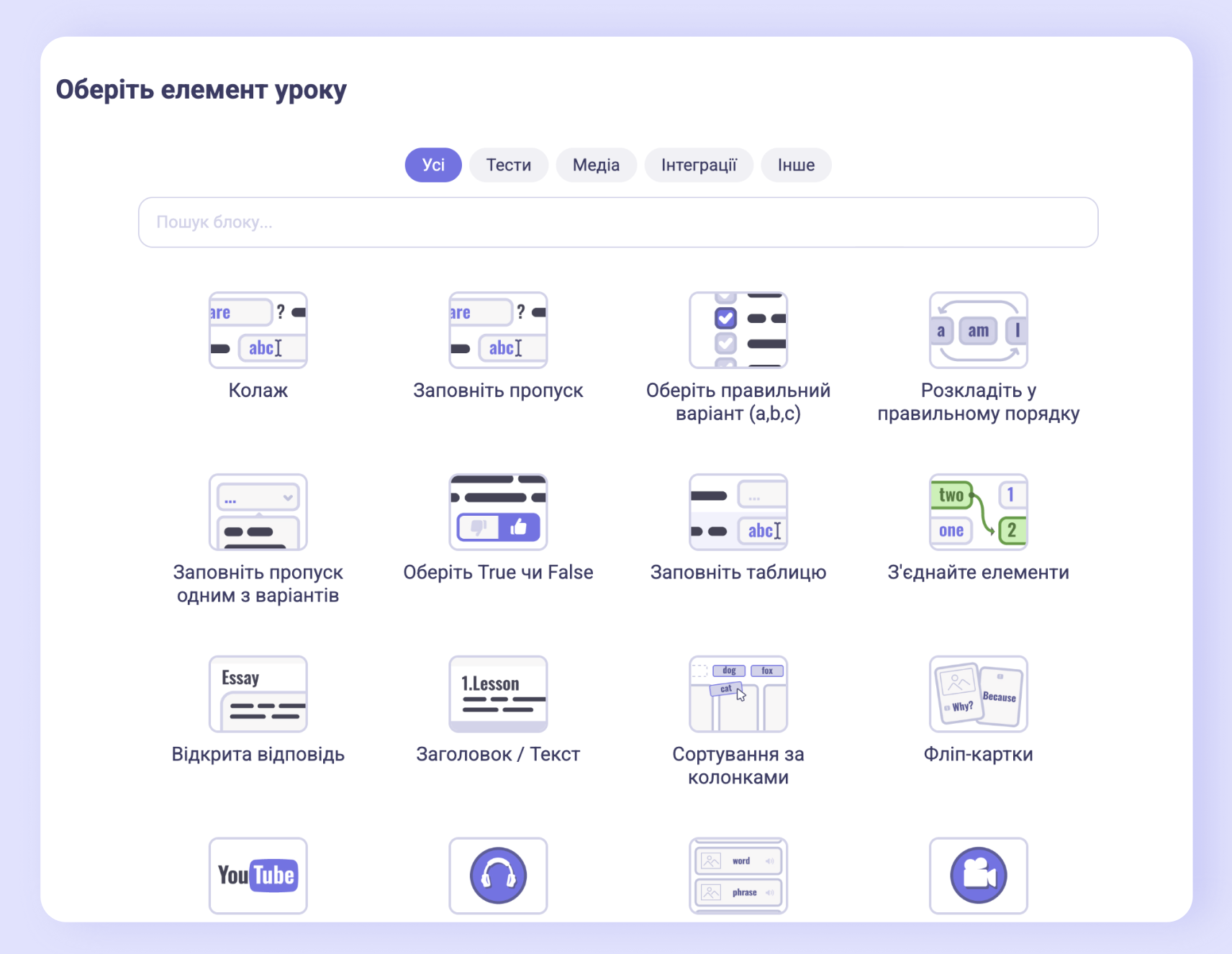
Розбір кожного типу елемента — у розділі Блоки уроку. Там окрема сторінка з прикладом для кожної вправи й медіа-блока.