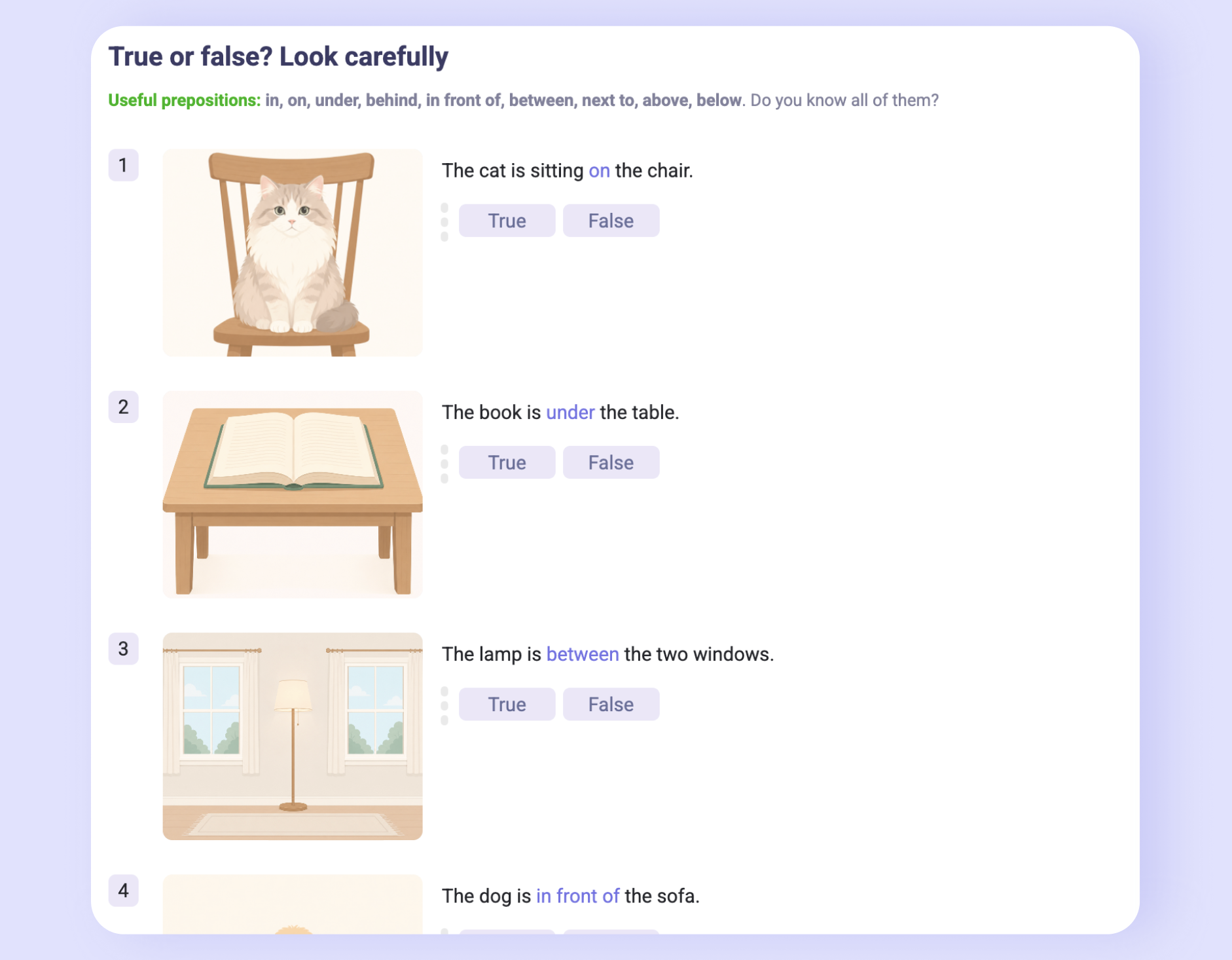
 Оберіть True чи False
Учень оцінює твердження кнопками — True / False або будь-якими власними.
Заголовок і опис
Зверху вправи — три текстові поля:
- Заголовок — жирний і найбільший. Зазвичай сюди пишуть саме завдання.
- Опис — менший текст під заголовком (необов'язковий).
- Опціональний текст — маленький сірий напис (необов'язковий).

Як додати твердження
- 1Впишіть твердження у поле під заголовком «Вміст вправи».
- 2Оберіть під ним правильну відповідь — вона підкреслиться.
- 3Щоб додати наступне твердження, натисніть «Додати ще».
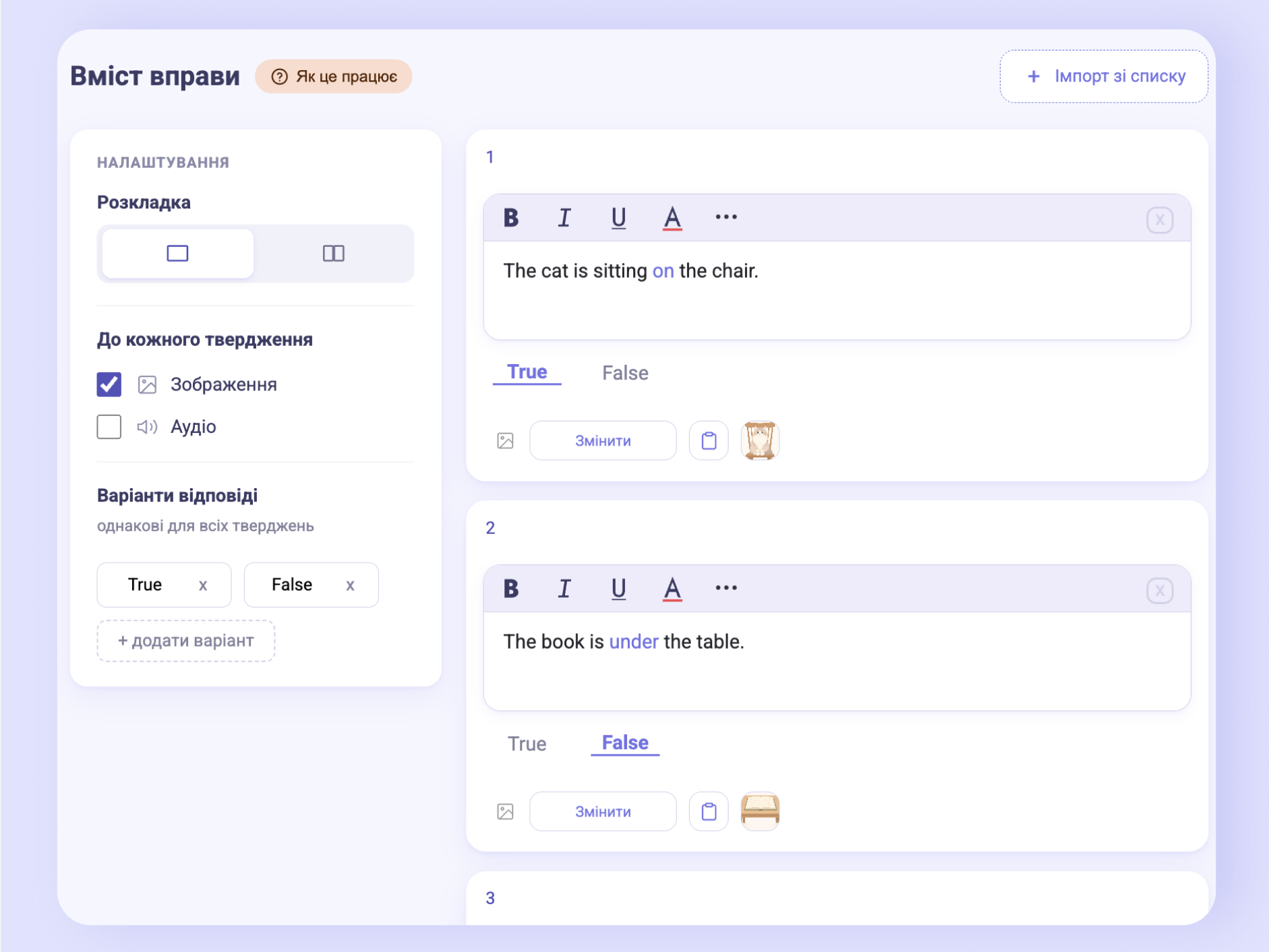
Коли тверджень два або більше, з'являється автоматична нумерація. Якщо твердження лише одне — нумерації не буде.
Щоб швидко додати багато тверджень одразу, натисніть «Імпорт зі списку» всередині вправи й вставте твердження по одному на рядок. Правильну відповідь оберете для кожного твердження вже після додавання. Щоб залити цілий урок, дивіться окрему сторінку про масовий імпорт.
Кнопки відповіді
За замовчуванням кнопки — True / False. Але в налаштуваннях, у блоці «Варіанти відповіді», ви можете перейменувати їх як завгодно та додати більше двох — кнопкою «+ додати варіант».
Тобто окремої вправи «Правильно / Неправильно» більше не потрібно: щоб отримати її, просто перейменуйте кнопки на Right / Wrong (чи Так / Ні, Правда / Брехня — як завгодно).
А ще варіантів може бути більше двох. Наприклад, замість True / False можна поставити імена персонажів — і учень обиратиме, про кого йдеться у твердженні:

Варіанти відповіді однакові для всіх тверджень вправи — задаєте їх один раз.
Зображення, аудіо та розкладка
На панелі «Налаштування» ліворуч від вмісту вправи є перемикачі «Зображення» та «Аудіо» (підпис «До кожного твердження») — вони додають місце для картинки й/або звуку біля кожного твердження.
Натисніть на завантажене зображення — відкриється вікно «Налаштувати область показу». Перетягніть картинку, щоб обрати видиму частину, за потреби наблизьте кнопками + / − і натисніть «Зберегти». Так ви показуєте учню саме те, що потрібно, не обрізаючи файл заздалегідь.
«Розкладка» задає, у скільки колонок показувати твердження на широкому екрані: 1 або 2. На мобільних завжди одна колонка.
Якщо перемикач медіа увімкнено, але десь медіа не додано — вправа не збережеться.
Зміни зберігає лише кнопка «Зберегти». Якщо натиснути «Закрити» або клікнути поза вікном редагування — зміни буде втрачено.
Як виглядає в учня
Учень обирає одну з кнопок під кожним твердженням. Після натискання кнопки «Перевірити» він побачить свої правильні та неправильні відповіді, зможе внести зміни та перевірити себе ще раз.