
 Відкрита відповідь
Учень пише розгорнуту відповідь. Оцінює вчитель — з фідбеком до кожної відповіді.
Заголовок і опис
Зверху вправи — три текстові поля:
- Заголовок — жирний і найбільший. Зазвичай сюди пишуть саме завдання.
- Опис — менший текст під заголовком (необов'язковий).
- Опціональний текст — маленький сірий напис (необов'язковий).

Ця вправа не перевіряється автоматично. Щойно учень надішле відповідь, вам прийде сповіщення — і ви зможете оцінити її та залишити фідбек. У типі «Питання-Відповідь» фідбек можна дати до кожної відповіді окремо. Як саме — читайте у розділах Оцінювання результатів у курсах та Результати учнів у класах.
Тип вправи
Вправа має два варіанти. Оберіть потрібний на панелі «Налаштування», у блоці «Тип завдання».
Есе
Одне завдання — одне велике поле для розгорнутої відповіді.
Текстове поле у вмісті вправи не обов'язкове: сам текст завдання ви вже могли написати у заголовку й описі. Заповнюйте його, коли потрібен окремий блок — цитата, prompt, уточнення до завдання.

Питання-Відповідь
Кілька окремих запитань — під кожним буде своє поле для відповіді. Впишіть запитання й натисніть «Додати ще» для наступного. Коли запитань 2+, вони автоматично нумеруються.
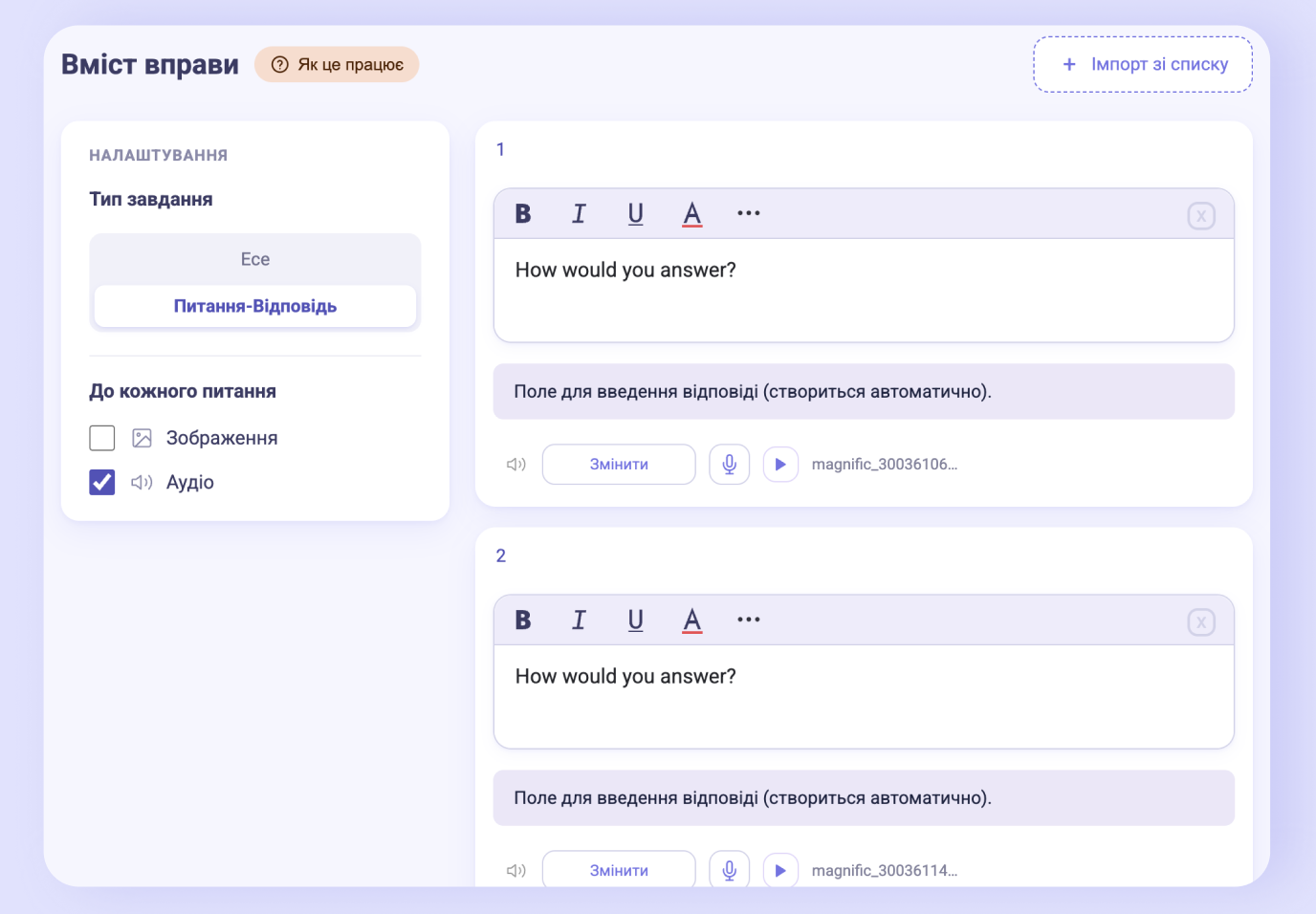
Щоб швидко додати багато запитань одразу, натисніть «Імпорт зі списку» всередині вправи й вставте їх по одному на рядок. Щоб залити цілий урок, дивіться окрему сторінку про масовий імпорт.
Зображення та аудіо
В обох варіантах на панелі налаштувань є перемикачі «Зображення» та «Аудіо». В «Есе» вони додають медіа до завдання, у «Питання-Відповідь» — до кожного запитання окремо.
Натисніть на завантажене зображення — відкриється вікно «Налаштувати область показу». Перетягніть картинку, щоб обрати видиму частину, за потреби наблизьте кнопками + / − і натисніть «Зберегти». Так ви показуєте учню саме те, що потрібно, не обрізаючи файл заздалегідь.
Якщо перемикач медіа увімкнено, але десь картинку чи аудіо не додано — вправа не збережеться.
Як виглядає в учня
Учень бачить те саме, що й ви в редакторі, плюс поле «Введіть відповідь» — воно з'являється автоматично.
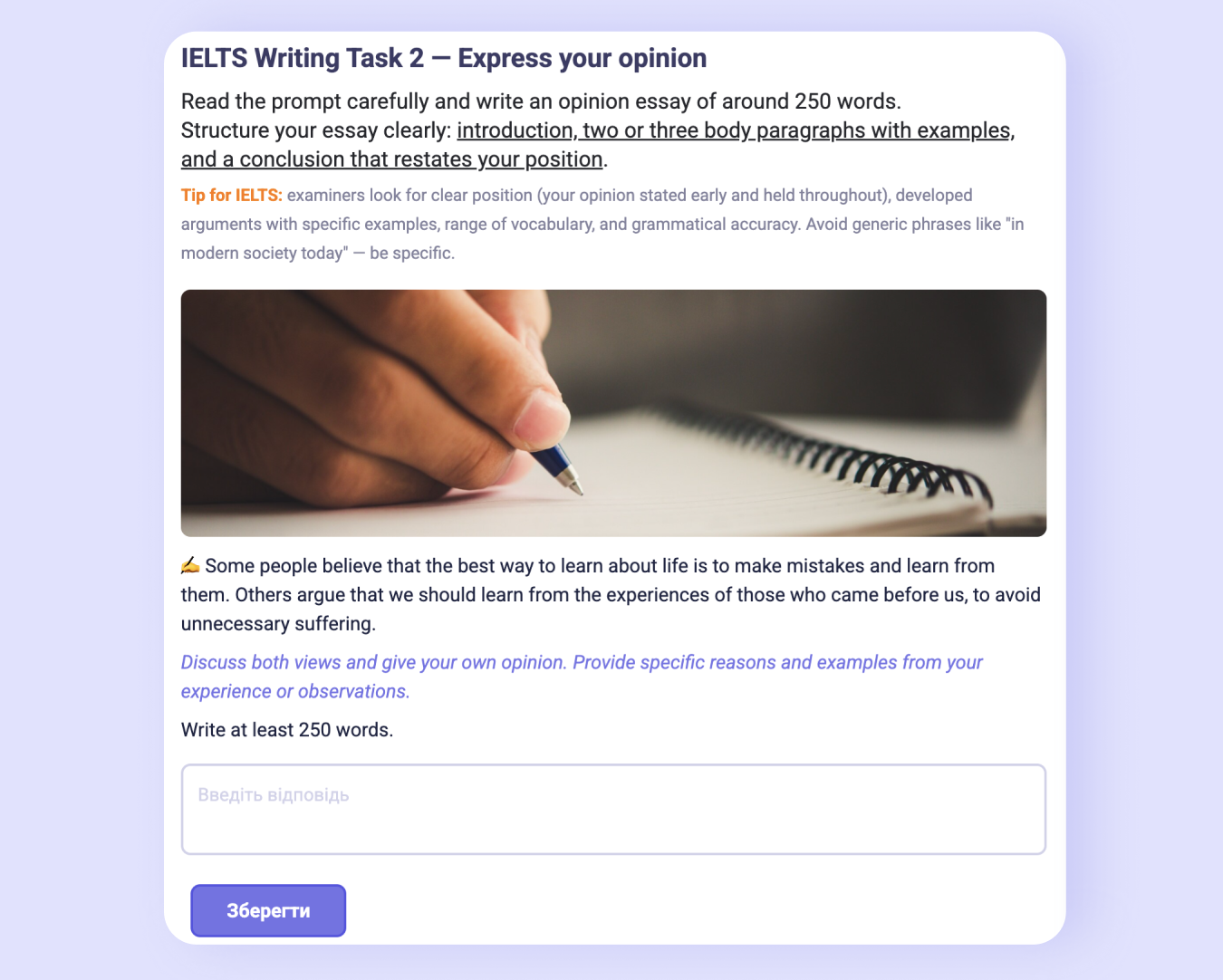
У варіанті «Питання-Відповідь» таке поле з'являється під кожним запитанням:

Щоб надіслати відповідь, учень натискає «Зберегти». Якщо він змінить написане — треба натиснути «Зберегти» ще раз, інакше зміни не запишуться.
Оцінювання
Щойно учень надішле відповідь, ви отримаєте сповіщення — дзвоник у шапці платформи. З нього можна одразу перейти до відповіді, оцінити її та залишити персональний фідбек. У варіанті Питання-Відповідь оцінка й фідбек залишаються до кожної відповіді окремо.
Детальніше:
- Сповіщення — як працює центр сповіщень.
- Перегляд та оцінювання результатів — для курсів.
- Перегляд результатів учнів у класах — для онлайн-уроків.